1、打开登录outlook之后,进入主页面,点击左上角的“开始”->“新建电子邮件”,如图所示。

2、进入新建邮件的页面之后,选择上面的“签名”,就可以设置签名了,点击进入,如图所示。

3、进入邮件签名设置之后,因为还没有设置过签名,所以这里选择“新建”,如图所示。

4、然后会弹出一个输入框,在里面输入此次所编辑签名的名称,用于区分签名,防止建多个签名之后无法区分,如图所示。

5、然后这次新建的签名就会出现在签名列表当中,选中这条签名,也就是鼠标点击一下,如图所示。

6、然后就可以在下面的文本区编辑这个签名了,可以输入彰显自己个性的签名,或者突出自己职位的签名,可以根据自己的需要进行设置,一般都会有的就是姓名,部门,电话等,并且可以设置字体样式及大小,如图所示。

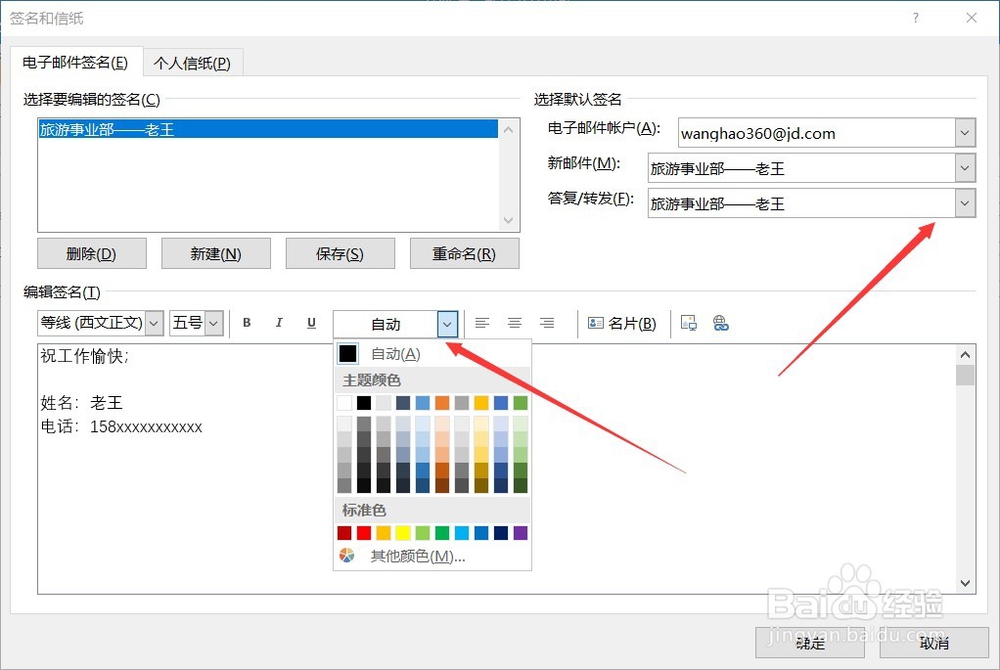
7、还可以选择字体的颜色,以及这次设置的签名什么时候使用,比如设置为“新建邮件”使用,或者“答复/转发”邮件使用,如图所示。
8、以上就是outlook怎么设置签名的方法介绍,希望可以帮到大家。
