1、下载安装
如果大家还没安装7-zip软件的话可以先到7-zip官网选择想要的版本进行下载exe安装包文件并进行安装,现在已经更新到23.01版本了,我自己电脑是21.07版本我就不重新下载了直接用我之前下的版本进行演示了哈,都一样的

2、建立桌面快捷方式
安装成功后建立快捷方法方便每次使用可以直接找到

3、压缩文件夹
选中想要压缩的文件夹,鼠标右键点击【7-zip】,选中【7-zip】这个选项,这里可以自行选择压缩包后缀扩展名(.zip)或(.7z),假如选择(.zip)格式,然后选择【add to "zip"】

4、压缩成功
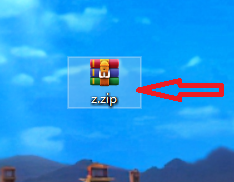
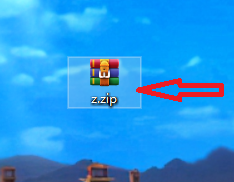
接下来我们压缩包文件就压缩成功啦,是不是非常简单!
1、在方法一第二步建立完桌面快捷方式后我们也可以使用方法二进行压缩
2、打开7-zip
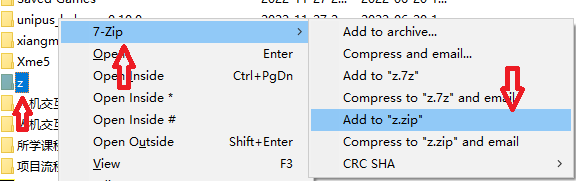
打开后7-zip鼠标右键单击我们要压缩的文件夹,鼠标右键点击【7-zip】,点击【7-zip】这个选项,出现右侧选项栏,这里可以自行选择压缩包后缀扩展名(.zip)或(.7z),同样假如选择(.zip)格式,然后选择【add to "zip"】就可以了
3、完成