1、在这里我们使用云图三维CAD,无需下载CAD软件,只需云端登陆平台。

2、登录平台,新建模型,进入建模空间。

3、点击开始草图,选中想要绘制草图的平面,开始绘制。
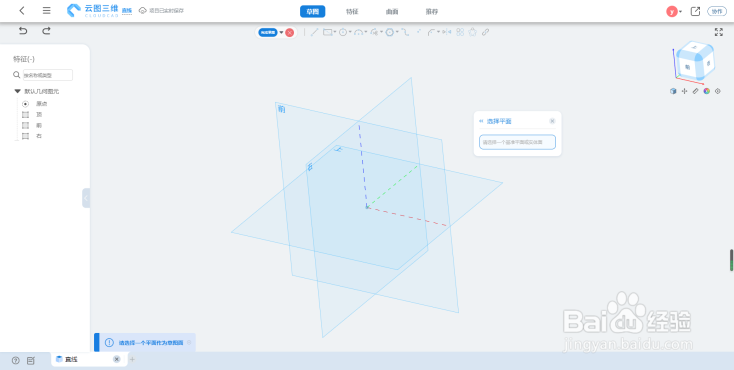
4、点击“椭圆”启动椭圆命令。

5、单击第一下确定中心,拖动鼠标预览半轴,同时显示长半轴数值;
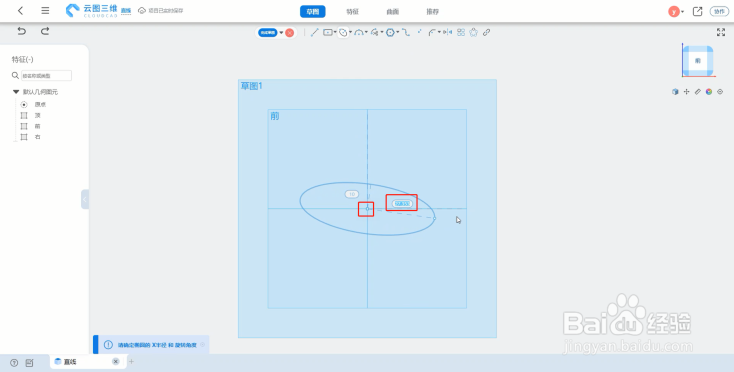
6、单击第二下确定椭圆上第二个点,同时确定长半轴方向;
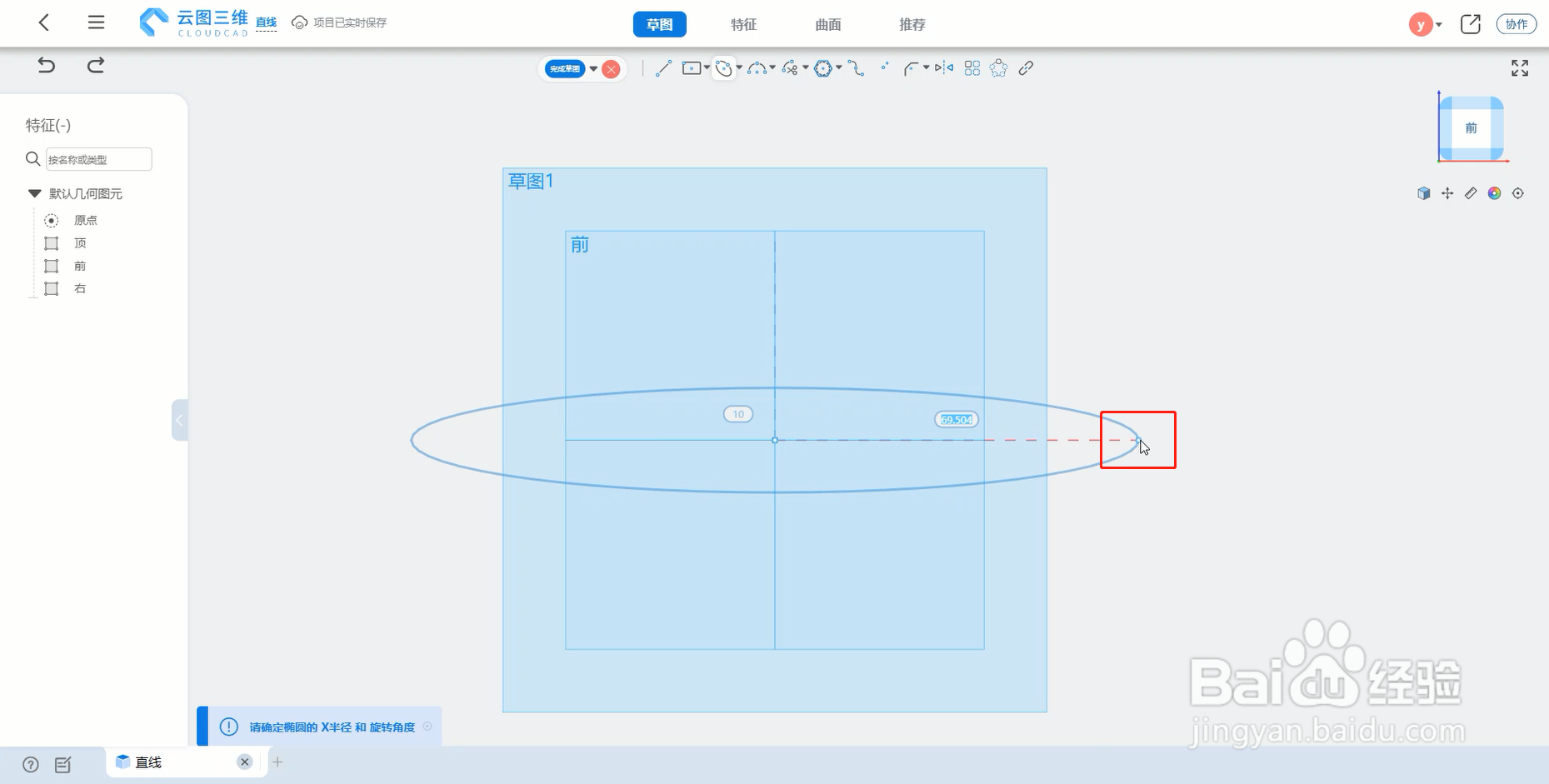
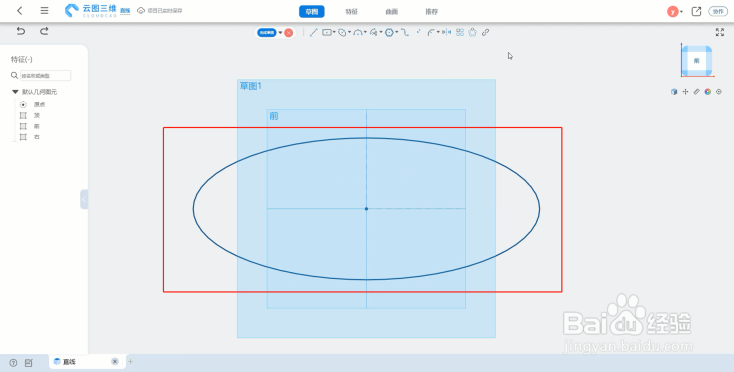
7、单击第三下确定椭圆上第三个点,同时确定短半轴方向及数值,创建椭圆;
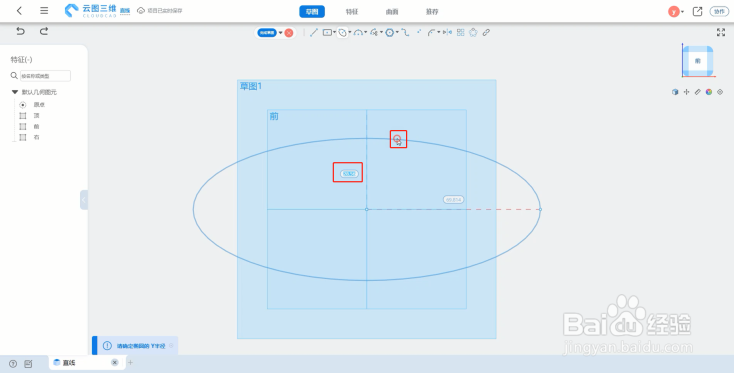
8、通过点击工具栏中的“椭圆”按钮或者使用esc键结束命令。
时间:2026-04-29 06:42:43
1、在这里我们使用云图三维CAD,无需下载CAD软件,只需云端登陆平台。
2、登录平台,新建模型,进入建模空间。
3、点击开始草图,选中想要绘制草图的平面,开始绘制。
4、点击“椭圆”启动椭圆命令。
5、单击第一下确定中心,拖动鼠标预览半轴,同时显示长半轴数值;
6、单击第二下确定椭圆上第二个点,同时确定长半轴方向;
7、单击第三下确定椭圆上第三个点,同时确定短半轴方向及数值,创建椭圆;
8、通过点击工具栏中的“椭圆”按钮或者使用esc键结束命令。
