如何用剪映剪辑视频并带上字幕

 时间:2026-04-22 10:54:32

1、首先在手机上下载剪映,如图所示。

如何用剪映剪辑视频并带上字幕

2、打开剪映编辑视频软件,在上方点击“开始创作”,如图所示。

如何用剪映剪辑视频并带上字幕

3、点一下需要剪辑的已经拍摄好的一段视频,如图所示。

如何用剪映剪辑视频并带上字幕

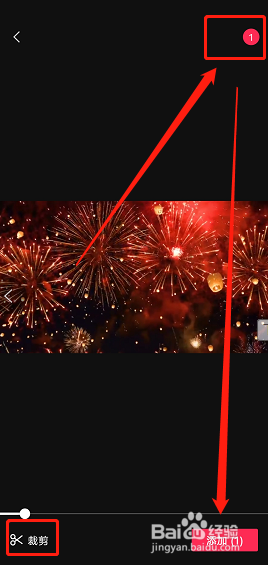
4、然后点一下右上角的小圆圈,点击右下角的“添加”,如图所示。

如何用剪映剪辑视频并带上字幕

5、添加后,就会自动进入剪映的编辑页面,如图所示。

如何用剪映剪辑视频并带上字幕

6、然后在底下的工具栏中点击一下“文字”,如图所示。

如何用剪映剪辑视频并带上字幕

7、在点击底下的“新建文本”,如图所示。

如何用剪映剪辑视频并带上字幕

8、在输入框输入文字,在底下的“样式”中,选择一个合适的样式,如图所示。

如何用剪映剪辑视频并带上字幕

如何用剪映剪辑视频并带上字幕

如何用剪映剪辑视频并带上字幕

9、编辑完后,点击右上角的“导出”,就会弹到“正在导出”的页面,等待导出完成即可。

如何用剪映剪辑视频并带上字幕

如何用剪映剪辑视频并带上字幕

如何用剪映剪辑视频并带上字幕

  • 剪映文本编辑不了怎么办
  • 剪映如何更换作品素材
  • 剪映使用技巧之怎么裁剪视频尺寸
  • 如何用剪映制作个人片头镂空文字
  • 手机如何编辑视频添加文字
  • 热门搜索
    征婚启事怎么写 怎么修复u盘 炒山药的家常做法 短发怎么打理 头痛怎么办快速缓解小方法 睾丸炎治疗方法 月经期怎么减肥 目录中的点怎么打 乔迁对联大全 烤箱烤鱼的做法大全