文档视图方式(windows7)

 时间:2026-04-22 22:43:08

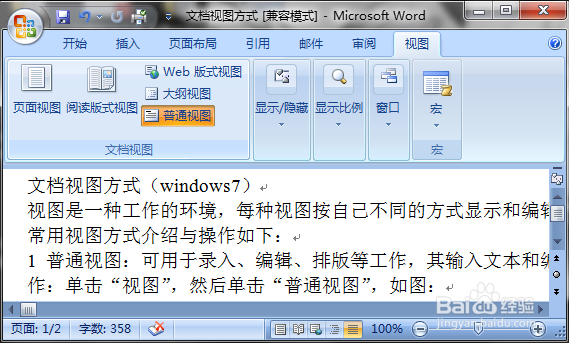
1、1普通视图:可用于录入、编辑、排版等工作,其输入文本和编辑速度较快。操作:单击“视图”,然后单击“普通视图”,如图:
文档视图方式(windows7)

2、页面视图:在此视图方式下查看文档效果,与实际打印效果一致。在此视图方式下通常计算机的处理速度变得较慢。操作:单击“视图”,然后单击“页面视图”,如图:

文档视图方式(windows7)

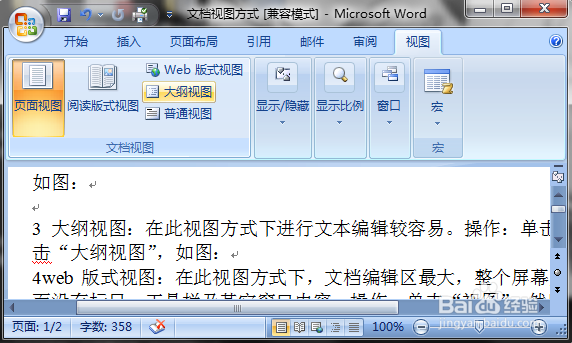
3、大纲视图:在此视图方式下进行文本编辑较容易。操作:单击“视图”,然后单击“大纲视图”,如图:
文档视图方式(windows7)

4、web版式视图:在此视图方式下,文档编辑区最大,整个屏幕只显示文档内容,而没有标尺、工具栏及其它窗口内容。操作:单击“视图”,然后单击“web版式视图”,如图:

文档视图方式(windows7)

5、阅读版式视图:整个屏幕可同时显示两页纸。操作:单击“视图”,然后单击“阅读版式视图”,如图:

文档视图方式(windows7)

  • win7如何查看文件的属性
  • Office2010:【6】查看帮助
  • WORD中如何裁剪图片样式
  • word 2003如何实现中文繁简转换?
  • excel2003怎么用快捷键输入当前日期和时间?
  • 热门搜索
    辞职理由怎么说最好 修辞方法有哪些 金钱树的养殖方法 酒精中毒的治疗方法 怎么查看电脑的配置 秋天的古诗大全300首 壁挂炉怎么用 显卡内存怎么看 炖土豆块怎么做好吃 帮考网怎么样