Photoshop制作不同底色一寸照片(打印排版)

 时间:2026-02-15 00:19:07

1、首先是使用Photoshop软件打开一张需要制作的照片 文件—打开—选择一张照片

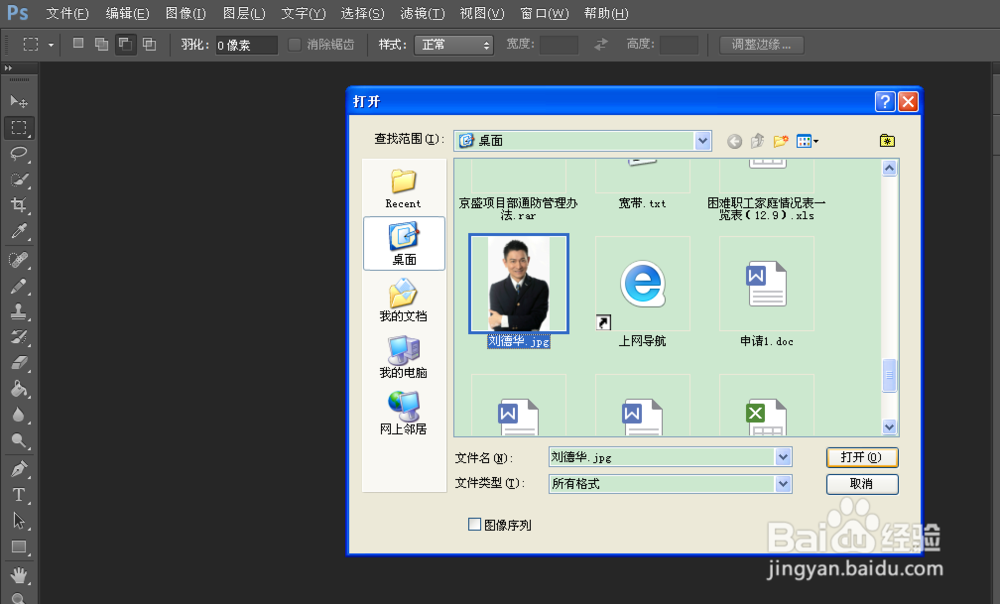
Photoshop制作不同底色一寸照片(打印排版)

Photoshop制作不同底色一寸照片(打印排版)

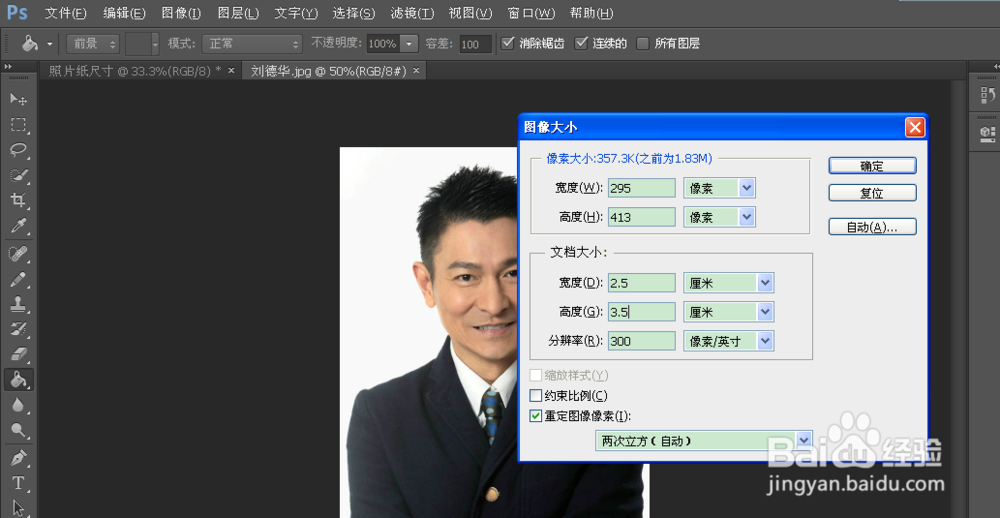
2、点击菜单栏  图像-画布大小将照片调整到2.5cm*3.5cm,分辨率为300(重要)

Photoshop制作不同底色一寸照片(打印排版)

Photoshop制作不同底色一寸照片(打印排版)

3、调整完照片尺寸之后,就开始换底色,如图原照片底色为白色,这里我们要把底色调整为红色。

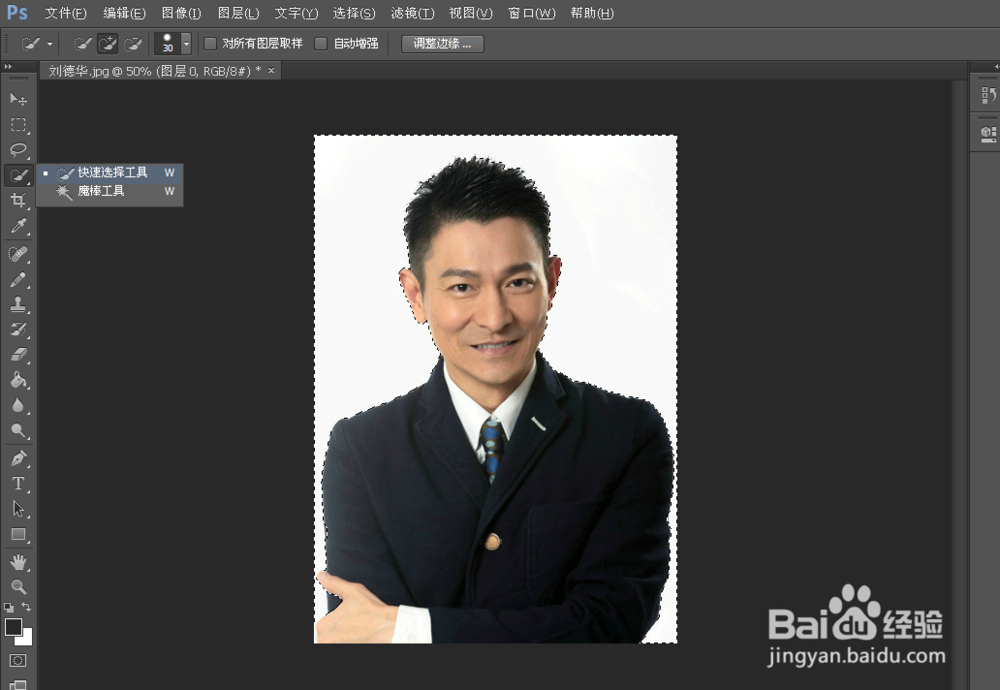
双击右侧图层区域将照片解锁,使用快速选择工具选出白色背景区域,选中之后会出现蚂蚁线,注意不要多选。
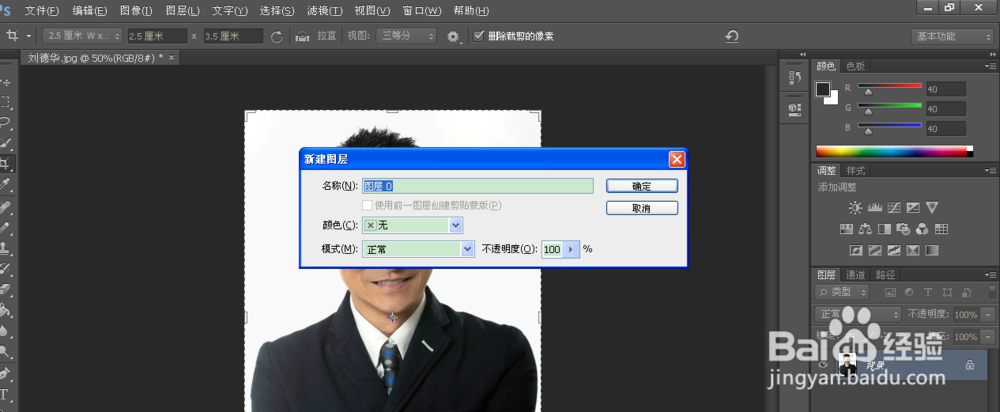
Photoshop制作不同底色一寸照片(打印排版)

Photoshop制作不同底色一寸照片(打印排版)

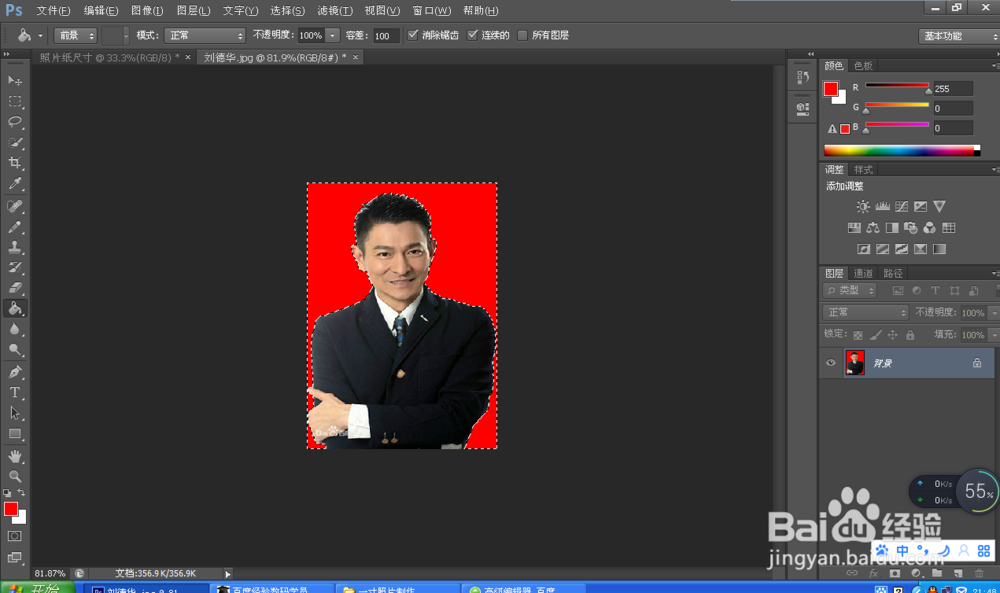
4、使用左侧油漆桶工具并选择前景色颜色为红色

Photoshop制作不同底色一寸照片(打印排版)

Photoshop制作不同底色一寸照片(打印排版)

5、这样蚂蚁线选择的区域就都变成了红色,照片背景颜色改成了红色

Photoshop制作不同底色一寸照片(打印排版)

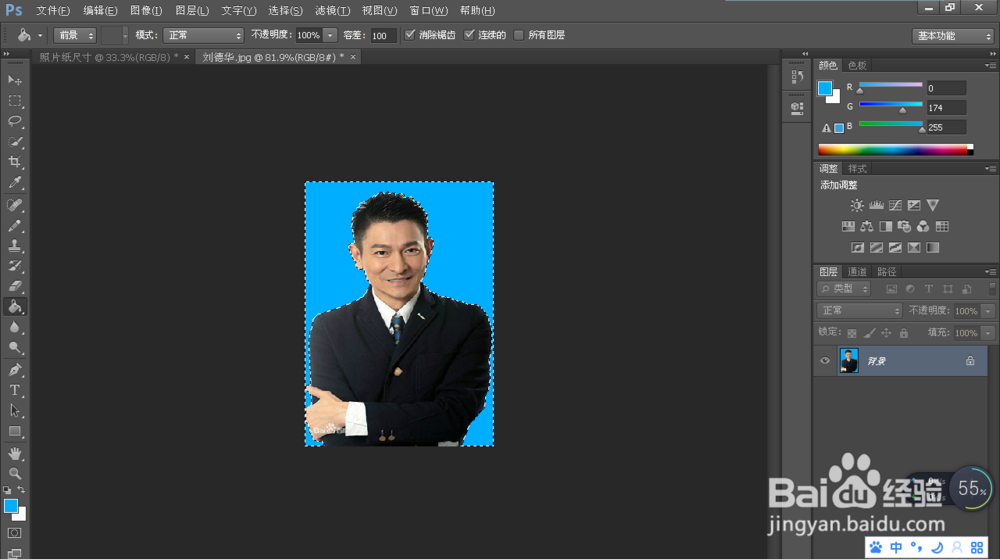
6、如此,重复第4部操作,可以生成蓝底等不同底色的一寸照片

Photoshop制作不同底色一寸照片(打印排版)

  • 如何利用ps去掉头发的白边
  • PS怎么插入狗
  • 利用PS椭圆画笔工具制作梦幻泡泡
  • PS教程:后期修图对乱头发抠出来
  • ps对于不明显的唇形怎么进行处理?
  • 热门搜索
    单向好友怎么看 安娜卡列尼娜简介 不锈钢锅烧糊了怎么办 长虹空调质量怎么样 国庆旅游攻略 邓拓简介 nba2k怎么玩 逆转裁判2攻略 海心沙怎么去 炫舞怎么结婚