WPS 表格:给表格设置下拉选框

 时间:2026-02-17 19:46:34

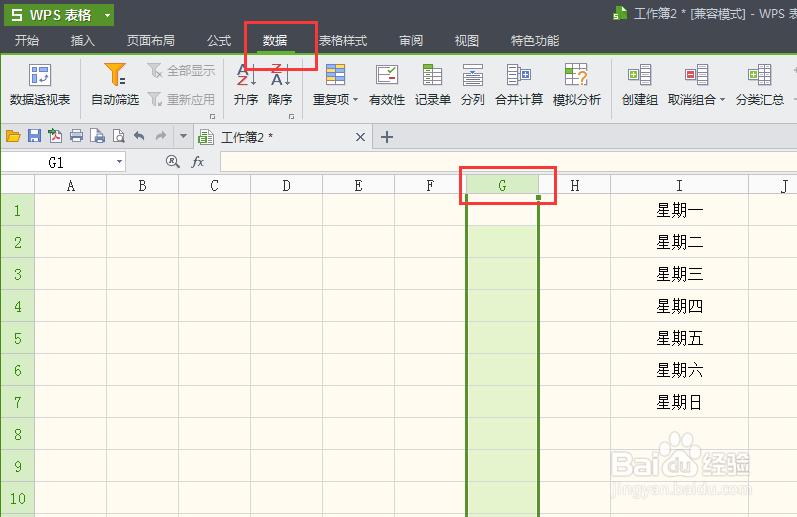
1、打开WPS表格,如图输入需要在下拉框中显示的项。

WPS 表格:给表格设置下拉选框

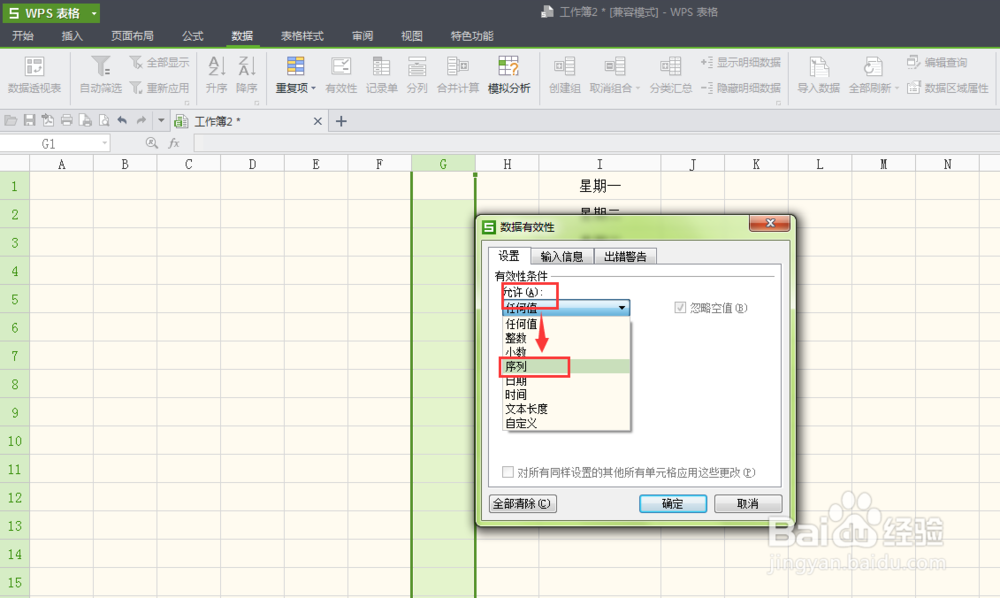
2、选中需要设置的列,点开菜单栏中的”数据“。点击”有效性“将弹出”数据有效性“弹框。
WPS 表格:给表格设置下拉选框

WPS 表格:给表格设置下拉选框

3、在”数据有效性“弹框中的“允许”项中选择“序列”。

WPS 表格:给表格设置下拉选框

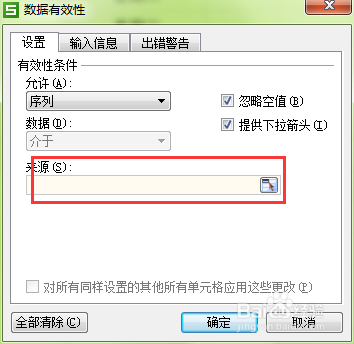
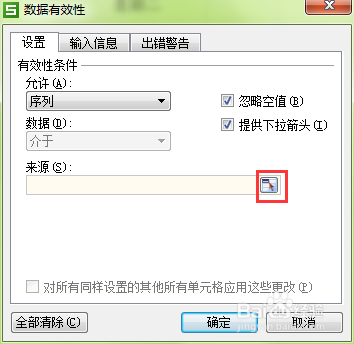
4、选择序列后,会出现“来源”编辑框。

WPS 表格:给表格设置下拉选框

5、点击“来源”编辑框中小图标,然后选中之前编辑好的内容,选中后会在“来源”编辑框中回显数据的起始项、终止项。具体的看图
WPS 表格:给表格设置下拉选框

WPS 表格:给表格设置下拉选框

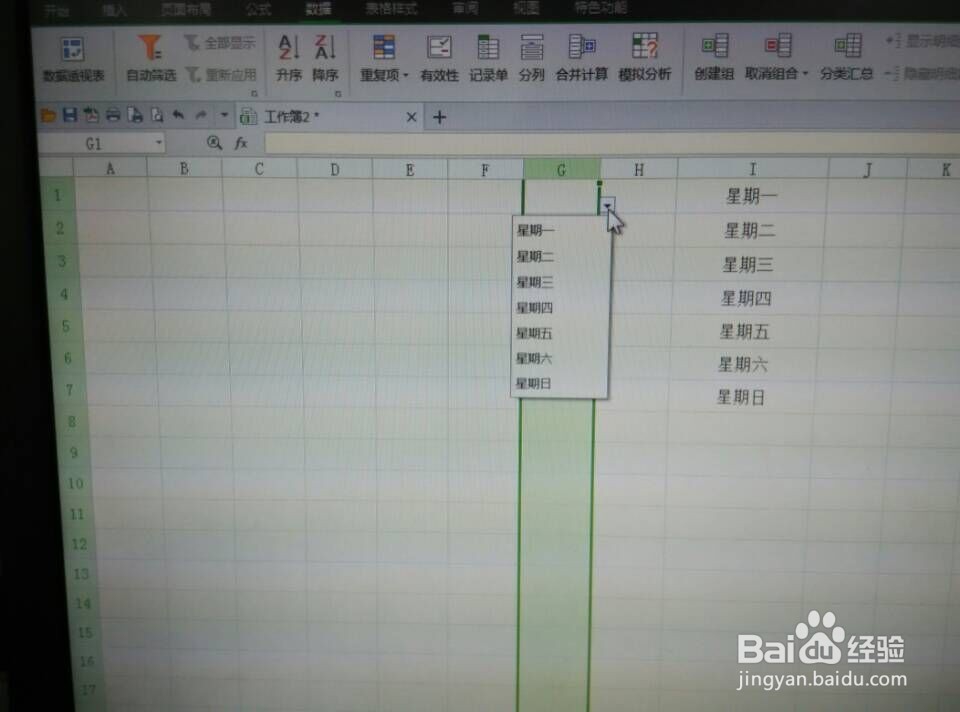
6、再次点击“来源”编辑框中小图标,后点击确定即可

WPS 表格:给表格设置下拉选框

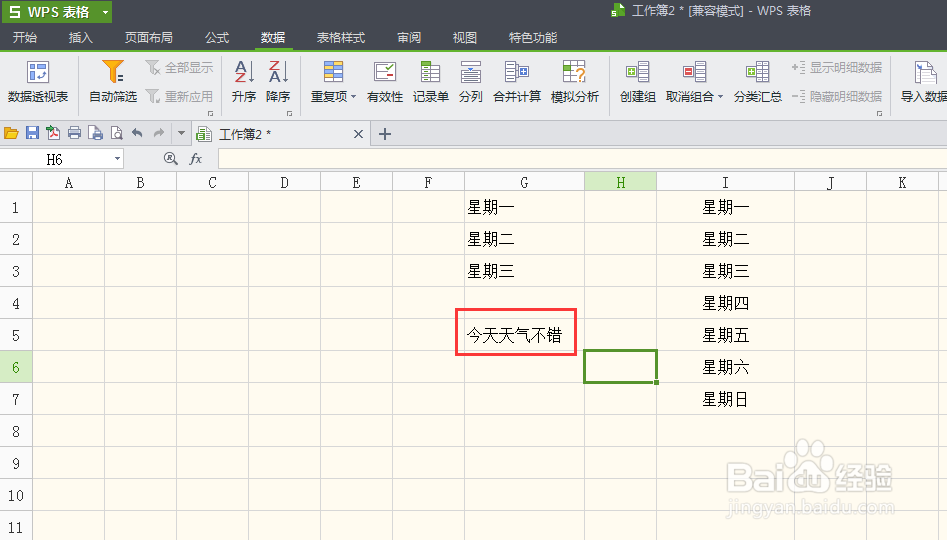
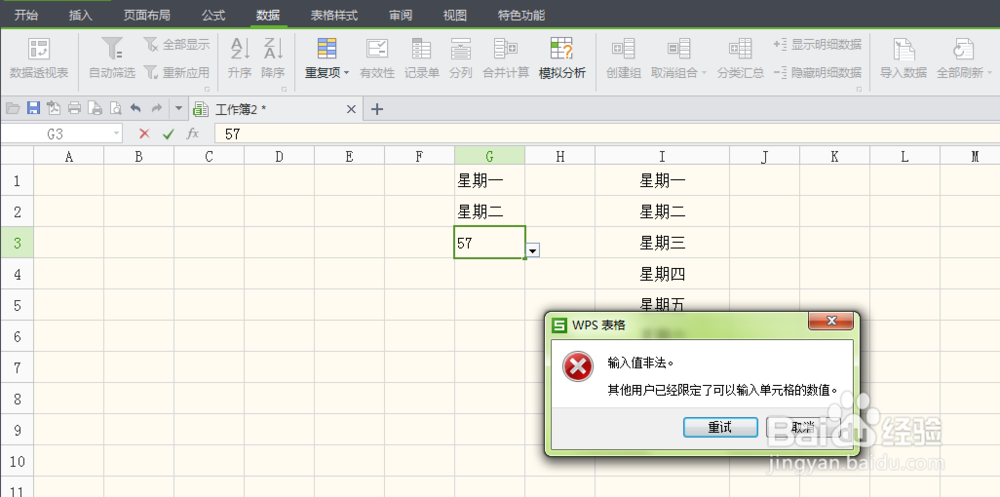
1、有时候,除了下拉框中的数据外,还需要输入其它内容,这时候会出现报错提示。
WPS 表格:给表格设置下拉选框

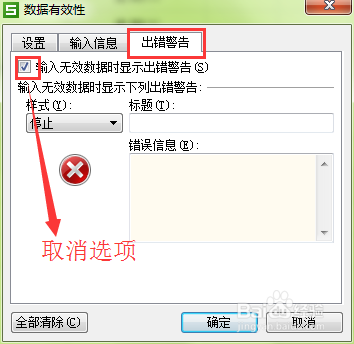
2、解决这个问题很简单,选中该列,点开“数据有效性”弹出框,在“出错警告”中取消“输入无效数据时显示出错警告”的勾选,点击“确定”即可。
WPS 表格:给表格设置下拉选框

WPS 表格:给表格设置下拉选框

  • excel怎么插入下拉列表?
  • wps表格中下拉菜单怎么做,wps怎么做下拉菜单
  • WPS表格办公—打开单元格拖放功能
  • wps表格怎么锁定表格
  • 如何设置WPS表格输入内容后自动添加边框线?
  • 热门搜索
    长白山旅游攻略 赵丽颖简介 减肥励志故事 庐山简介 易跑跑步机怎么样 三毛简介 程潜简介 男生吃避孕药会怎么样 北京攻略 战神3攻略