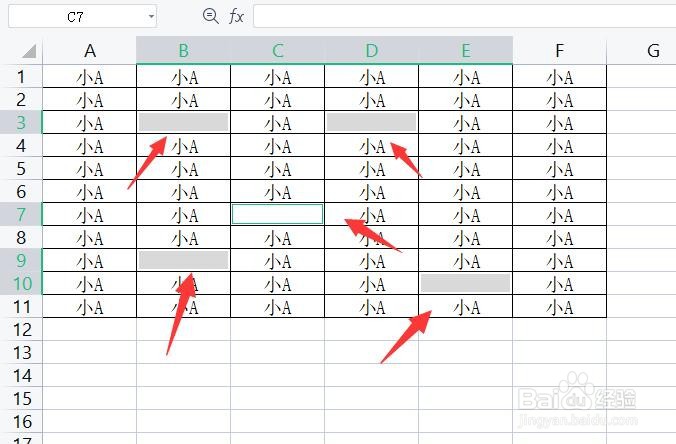
1、首先,我们按住键盘上的ctrl 键,然后鼠标点击多个单元格进行选中。
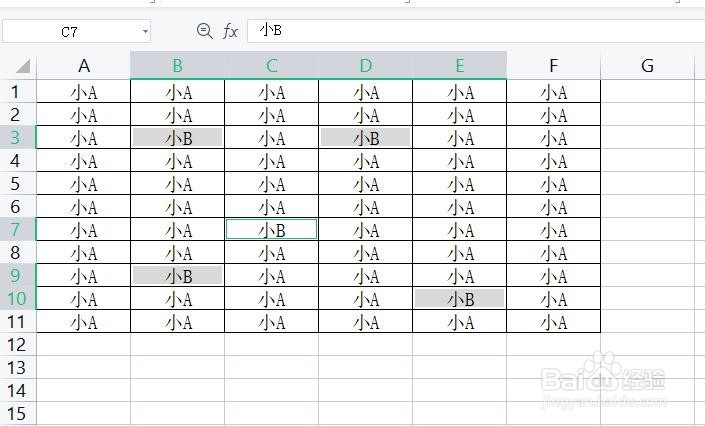
2、接下来我们直接输入想要批量填充的内容,按键盘组合键ctrl+enter组合键,进行批量填充。
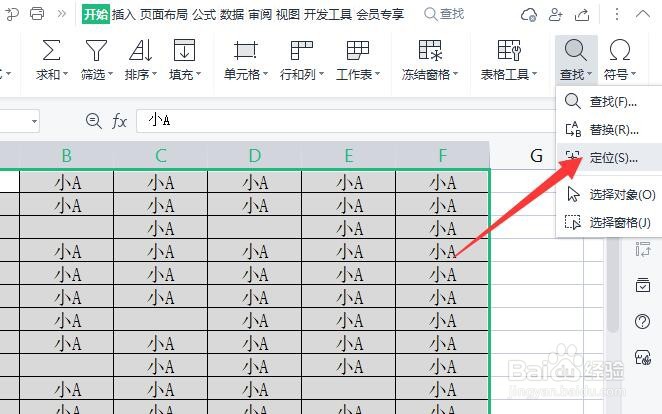
3、还有一种方法就是在选中整个表格数据之后,点击定位选项。
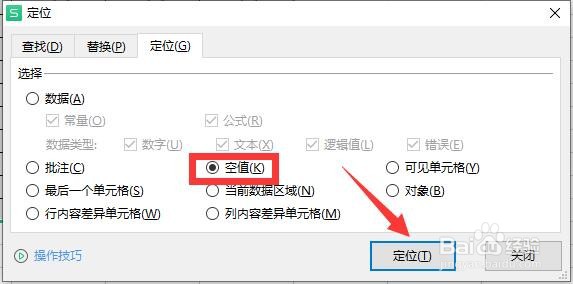
4、从弹出的窗口中,我们选择空着,点击定位按钮,此时,将选择所有相关控制在。

5、最后,我们利用批量替换按钮,将空白再来个替换成相应的内容填充数据即可。
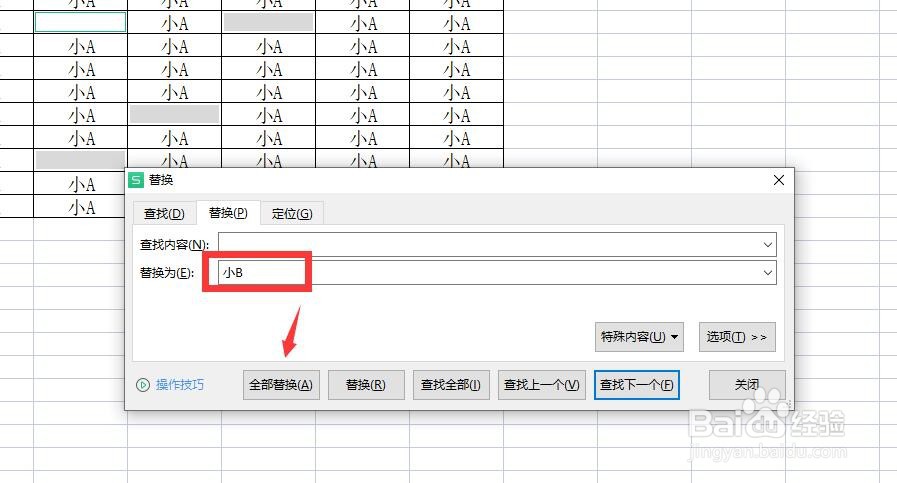
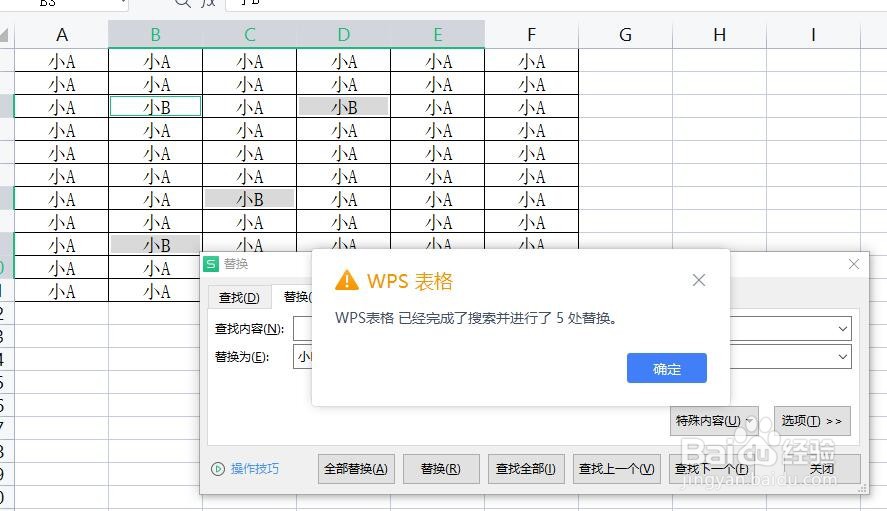
6、到这个替换操作完成后,我们就会发现,所有的表格空白,在那个批量填充的相应的内容。
时间:2026-04-25 08:00:09
1、首先,我们按住键盘上的ctrl 键,然后鼠标点击多个单元格进行选中。
2、接下来我们直接输入想要批量填充的内容,按键盘组合键ctrl+enter组合键,进行批量填充。
3、还有一种方法就是在选中整个表格数据之后,点击定位选项。
4、从弹出的窗口中,我们选择空着,点击定位按钮,此时,将选择所有相关控制在。
5、最后,我们利用批量替换按钮,将空白再来个替换成相应的内容填充数据即可。
6、到这个替换操作完成后,我们就会发现,所有的表格空白,在那个批量填充的相应的内容。
