wps如何增加新的思维导图

 时间:2026-02-17 02:38:51

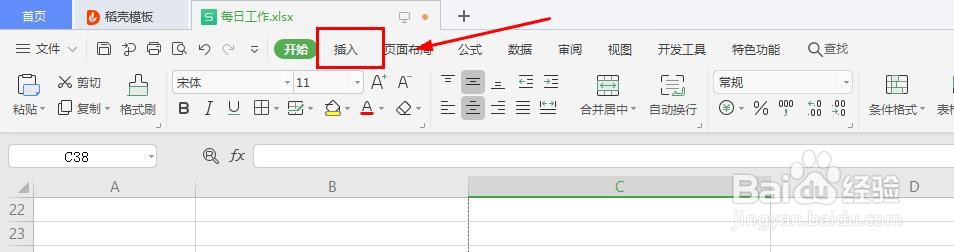
1、先打开我们的wps表格工具,来到主界面

wps如何增加新的思维导图

2、然后点击wps表格中的插入那个区域,如下图所示

wps如何增加新的思维导图

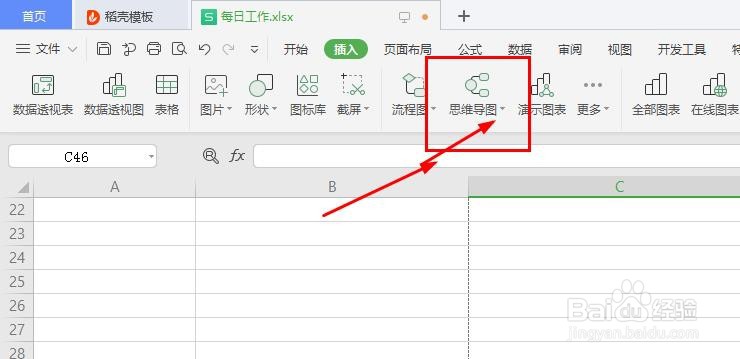
3、然后在插入的功能区中选择思维导图那个栏目,点击思维导图那个向下的三角形的那个区域,如下图所示
wps如何增加新的思维导图

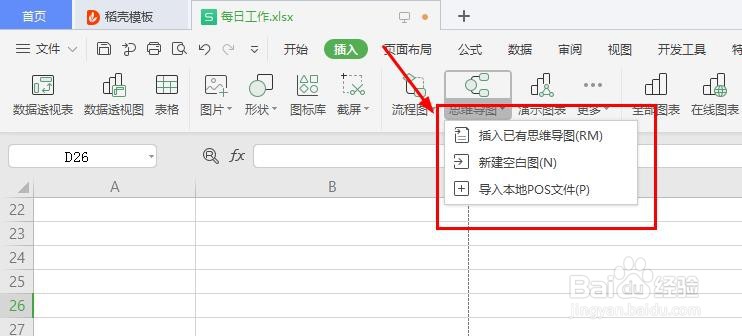
4、然后会弹出一个下拉框,这个下拉框中有如下三种模式的思维导图,我们选择新建空白图
wps如何增加新的思维导图

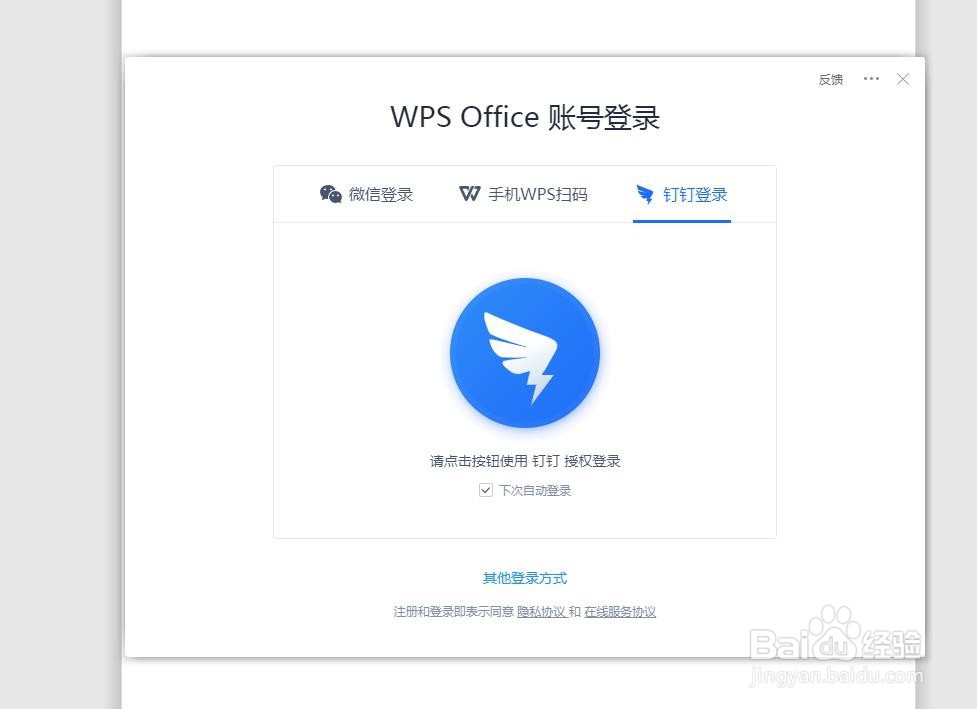
5、点击的时候会弹出一个登框,我们选择自己合适的账号登录即可

wps如何增加新的思维导图

6、登录完之后,会弹出一个新的界面,我们根据自己的需求新建一个思维导图

wps如何增加新的思维导图

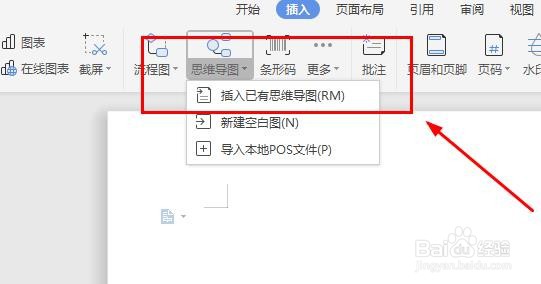
7、做好思维导图后,再回到wps文字,直接点击插入,插入已有的思维导图
wps如何增加新的思维导图

8、在新的窗口中选择我们上个步骤最好的思维导图,然后点击下边的插入到文档

wps如何增加新的思维导图

9、最后就可以把我们做好的思维导图添加成功了

wps如何增加新的思维导图

  • wps怎么做思维导图
  • wps文档怎么做思维导图
  • WPS如何做思维导图
  • wps怎么做思维导图教程
  • WPS中怎样插入免费的思维导图
  • 热门搜索
    打勾的符号怎么输入 畔怎么读 d的笔顺怎么写 阴道炎怎么办 求生之路2怎么联机 亲爱的英语怎么写 certainly怎么读 光纤线断了怎么接 excel怎么读 掉头发怎么办