1、先建一几何球体分段数如图

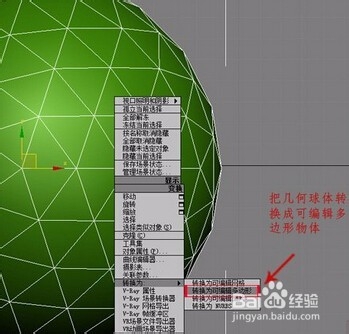
2、把几何球体转换成可编辑多边形物体
3、添加面板中细化操作,在细化选择中 选择 面

4、移除所选择的边线

5、移除边后所得出的轮廓

6、转换到面

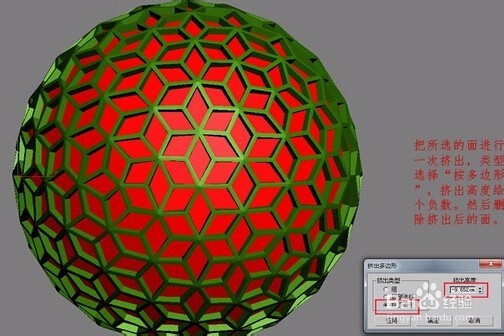
7、所选的面进行一次挤出,类型选择“按多边形”,挤出高度给个负数
8、选择边界进行再次删除
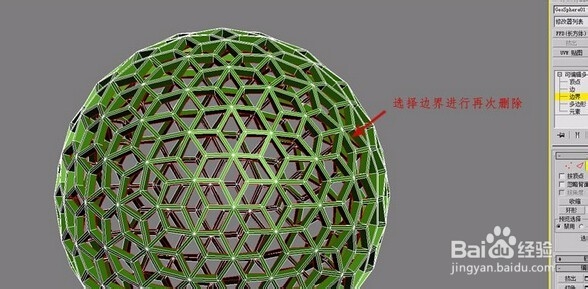
9、选择边界进行再次删除

时间:2026-04-24 23:14:48
1、先建一几何球体分段数如图
2、把几何球体转换成可编辑多边形物体
3、添加面板中细化操作,在细化选择中 选择 面
4、移除所选择的边线
5、移除边后所得出的轮廓
6、转换到面
7、所选的面进行一次挤出,类型选择“按多边形”,挤出高度给个负数
8、选择边界进行再次删除
9、选择边界进行再次删除
