1、找到桌面上的我的电脑,然后点击属性

2、找到电脑的左下角中找到“安全和维护”,然后打开安全维护

3、找到“更改用户控制设置”点开
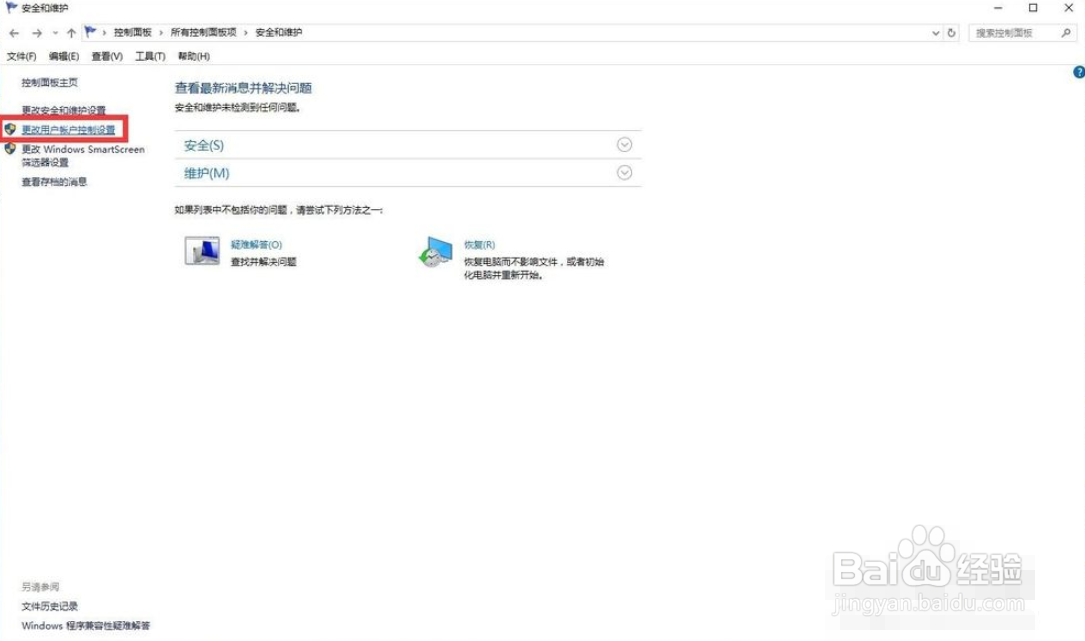
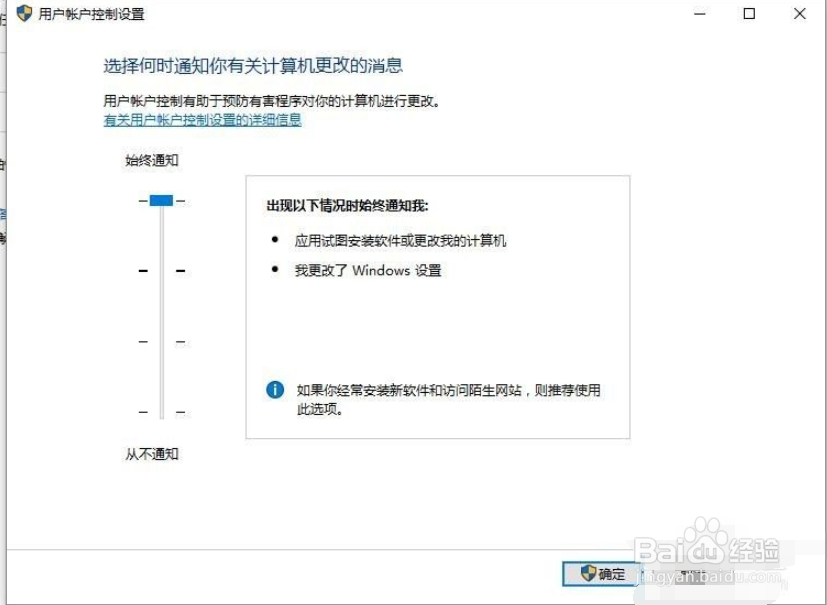
4、在最上面,始终通知,这种情况下只要软件上出现了盾牌图标就会通知
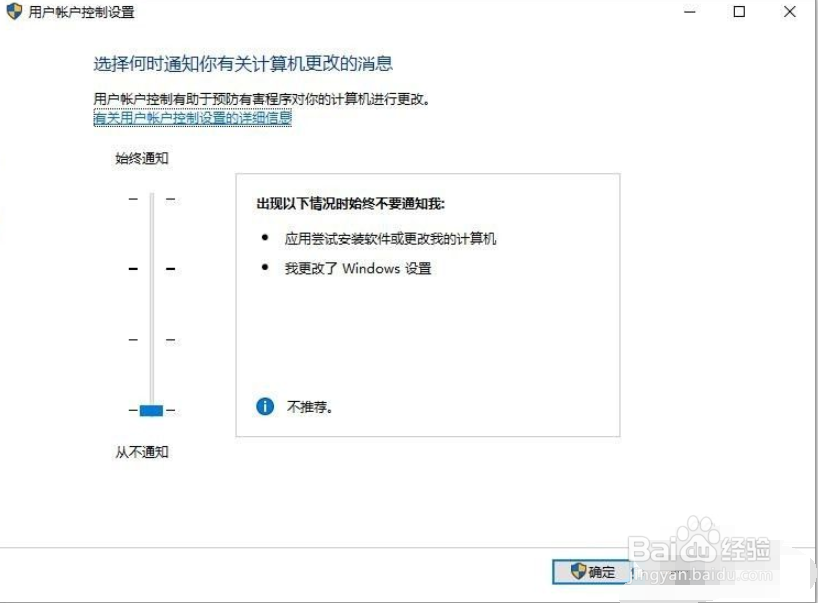
5、调整到最下面的从不通知,这里会给出安全组织,忽略,直接强制修改
时间:2026-04-25 07:48:07
1、找到桌面上的我的电脑,然后点击属性
2、找到电脑的左下角中找到“安全和维护”,然后打开安全维护
3、找到“更改用户控制设置”点开
4、在最上面,始终通知,这种情况下只要软件上出现了盾牌图标就会通知
5、调整到最下面的从不通知,这里会给出安全组织,忽略,直接强制修改
