用ps制作五彩珍珠效果的文字

 时间:2024-10-16 20:41:22

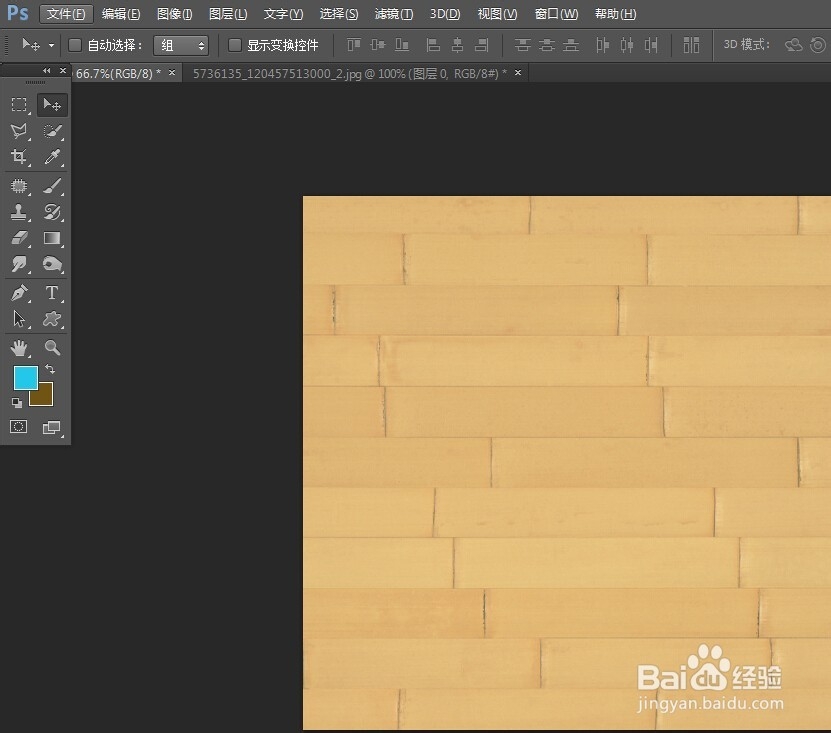
1、首先打开ps,新建个800*800px的文件,背景可以选用自己喜欢的图案,如图
用ps制作五彩珍珠效果的文字

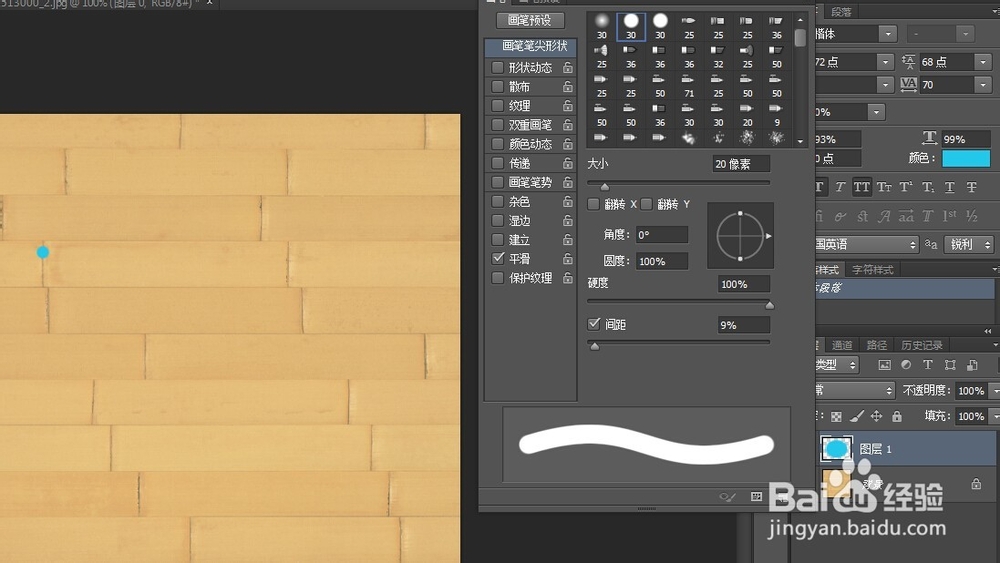
2、创建新的图层,然后选用20像素的画笔,选用自己喜欢的颜色,然后点在图层上,如图:
用ps制作五彩珍珠效果的文字

3、双击圆点所在的图层,打开图层样式,勾选“鞋面和浮雕”,各参数设置如图(供参考)

用ps制作五彩珍珠效果的文字

4、在设置“投影”样式,结构中的角度为146,距离为2,大小为3。其他参数不变,如图
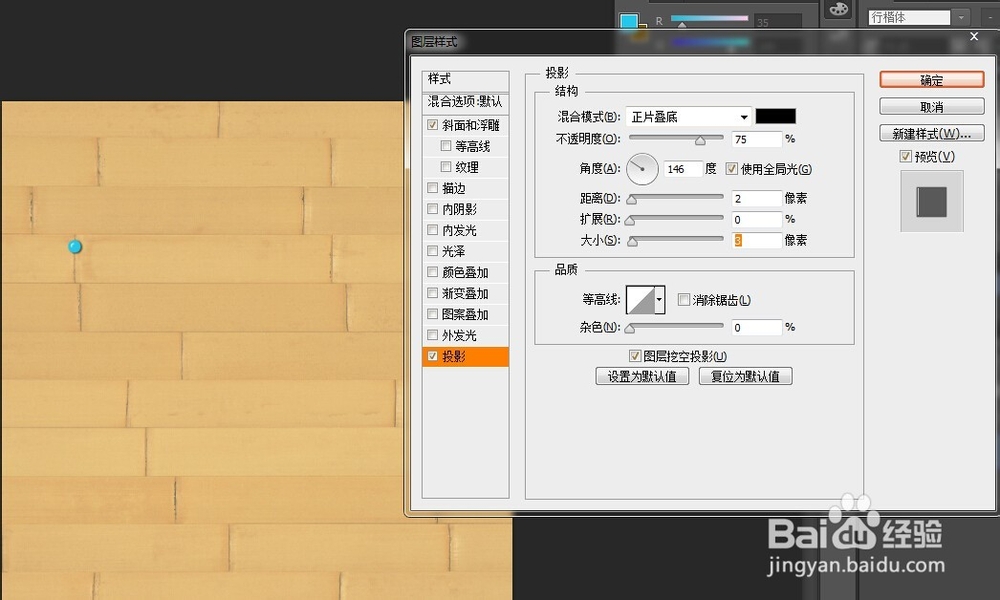
用ps制作五彩珍珠效果的文字

5、在设置内阴影,结构中的混合模式选择“正片叠底”。颜色灰色,不透明度为97%,其他不变,
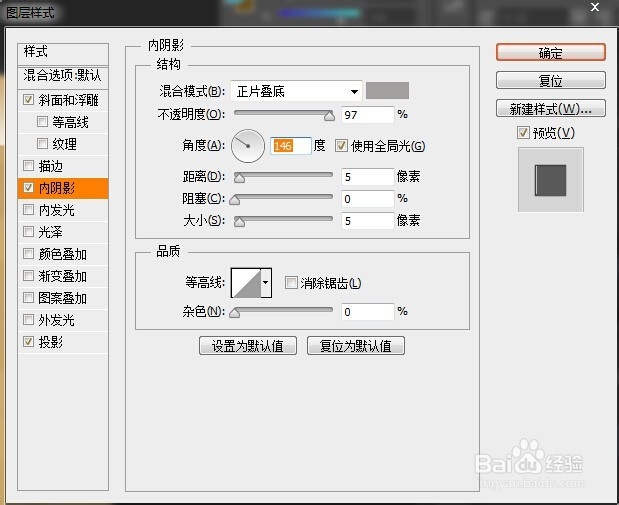
用ps制作五彩珍珠效果的文字

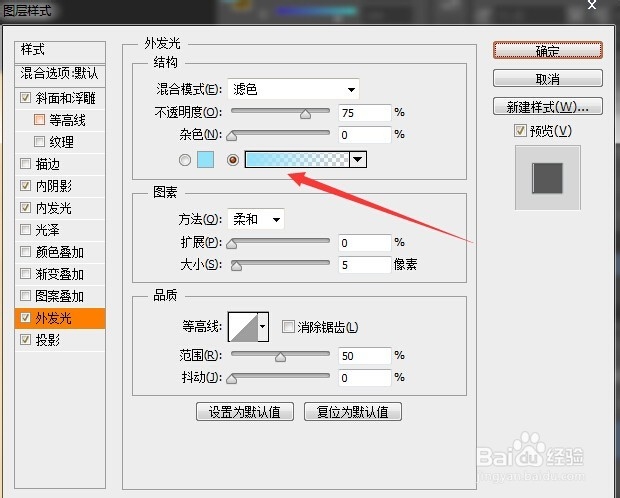
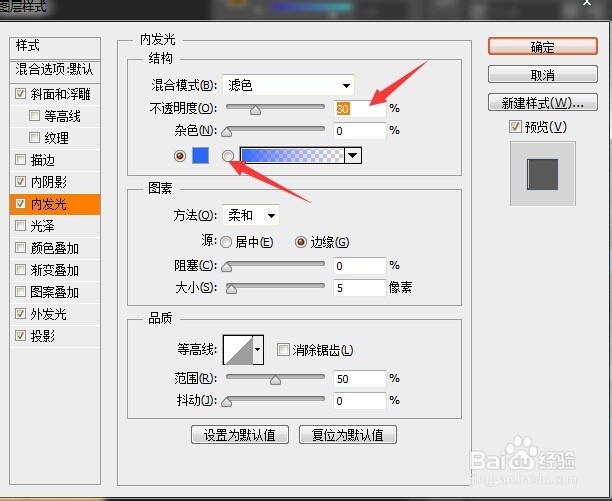
6、接着设置内发光和外发光的样式,各参数变化如图所示

用ps制作五彩珍珠效果的文字用ps制作五彩珍珠效果的文字

7、这样就把图层样式设置好了,然后按F5调出画笔预设工具,点画笔笔尖形状,把画笔间距拉大一点,这样就可以在图层上写字啦,颜色也可以根据自己的喜欢随意更换哦,如图
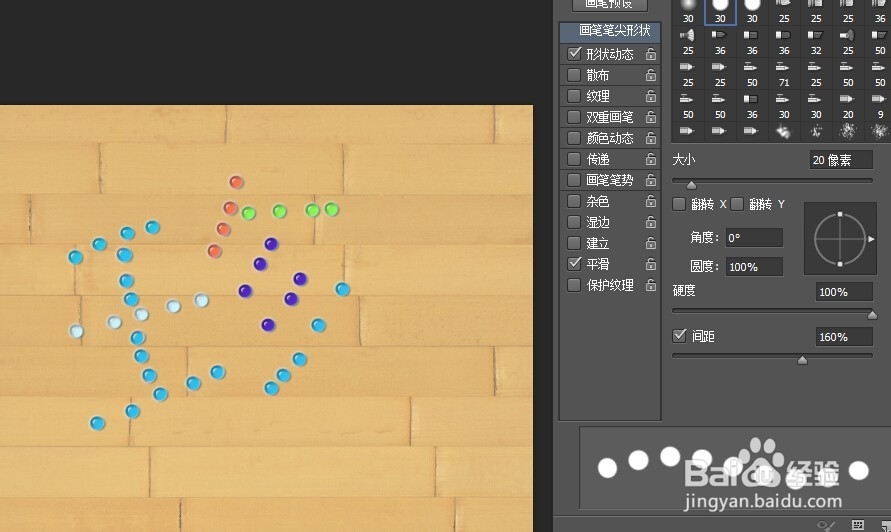
用ps制作五彩珍珠效果的文字
  • PS怎么做圆点字,快速制作PS滤镜做可爱圆点字
  • 如何使用ps做渐变背景
  • ps cc中给图片添加简单绘画涂抹效果
  • photoshop合成动喷溅郁金香
  • PS教程——自制画笔结合径向功能绘制图案的方法
  • 热门搜索
    京东金融怎么样 郑重其事的近义词 怎么快速哭出来 儿童眼睛近视怎么办 感冒发烧吃什么 奥迪怎么样 感冒打喷嚏流鼻涕 剪卡怎么剪 怎么注册apple id 怎么练打字速度