win10系统如何安装本地打印机驱动

 时间:2024-10-12 20:52:03

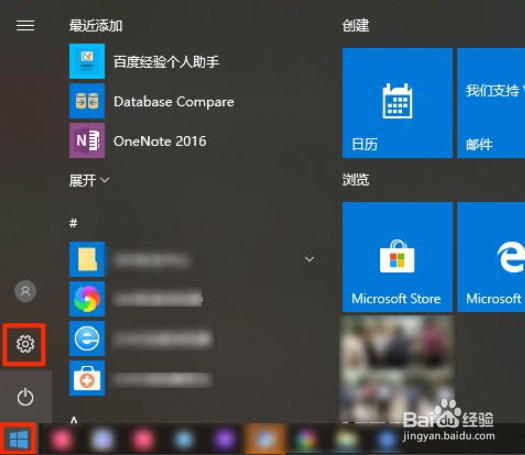
1、第一步我们点击电脑桌面左下角“windows图标”,选择“设置”选项打开。
win10系统如何安装本地打印机驱动

2、第二步我们打开后,点击进入“设备”选项。

win10系统如何安装本地打印机驱动

3、第三步我们点击左侧的“打印机和扫描仪”展开,再点击右侧的“添加打印机或扫描仪”选项进入。

win10系统如何安装本地打印机驱动

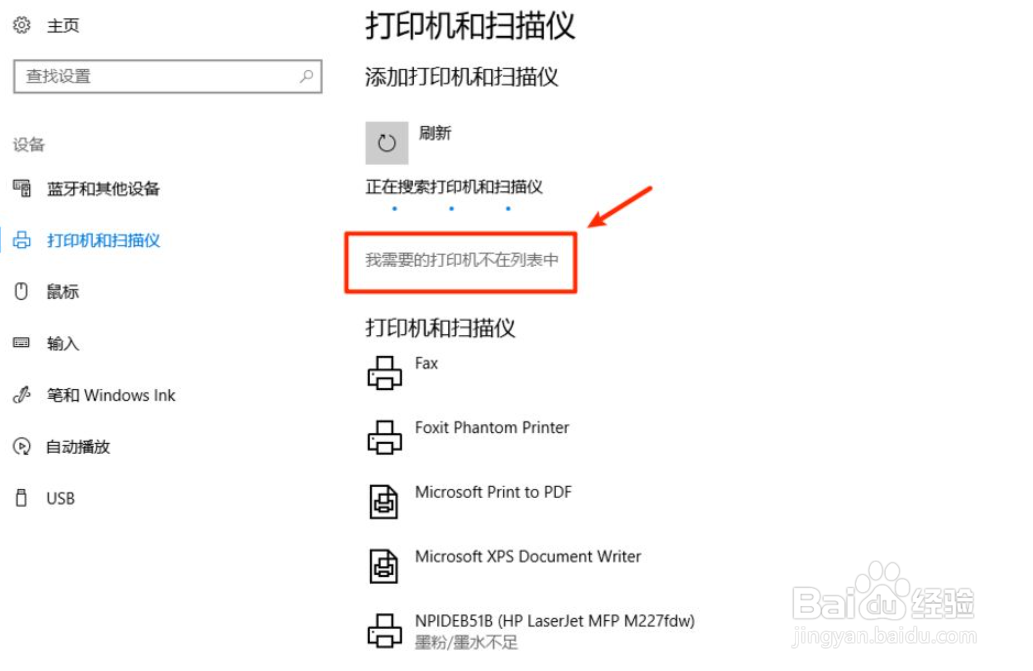
4、第四步我们再点击“我需要的打印机不在列表中”。

win10系统如何安装本地打印机驱动

5、第五步我们在弹出的对话框中,选择“通过手动设置添加本地打印机或网络打印机”,点击“下一步”,接着,再点击“下一步”。

win10系统如何安装本地打印机驱动

6、第六步我们选择需按照的本地打印机的产商及打印机名称,点击“下一步”。

win10系统如何安装本地打印机驱动

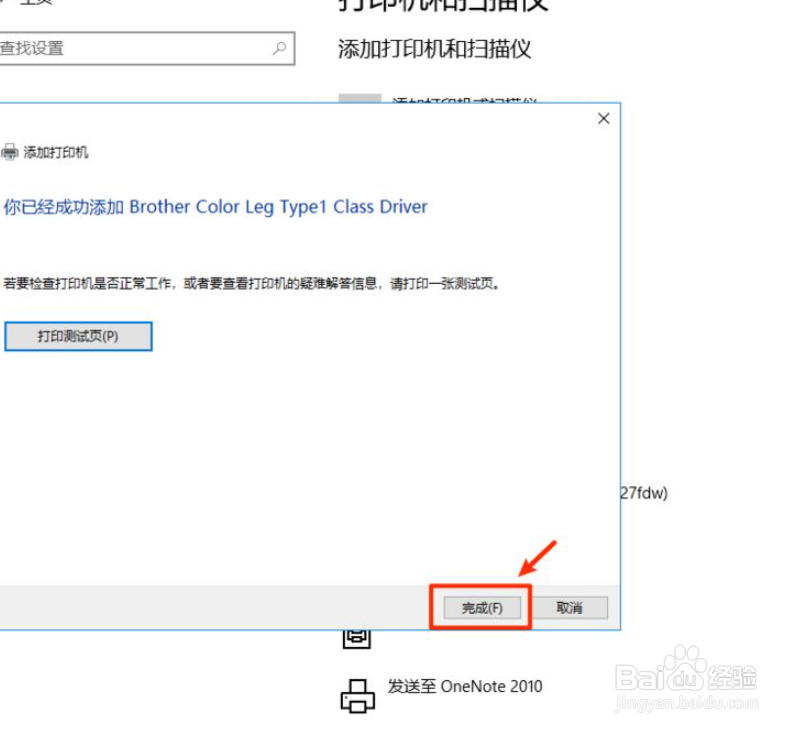
7、第七步我们按照指引,依次点击“下一步”、“下一步”“完成”即可。

win10系统如何安装本地打印机驱动win10系统如何安装本地打印机驱动
  • win10怎么安装打印机驱动
  • windows10如何添加打印机
  • Win10系统找不到打印机怎么办?
  • win10系统如何安装本地打印机驱动
  • windows无法连接到打印机怎么办
  • 热门搜索
    扬州旅游景点 孕妇可以吃梨吗 美国旅游攻略 韩国旅游攻略 安徽旅游职业学院 假如记忆可以移植 月经期间可以吃感冒药吗 怎么下载优酷视频 厦门的旅游景点 怎么快速删除qq好友