Win11打开PowerShell找不到mscoree.dll怎么办

 时间:2026-02-14 09:43:50

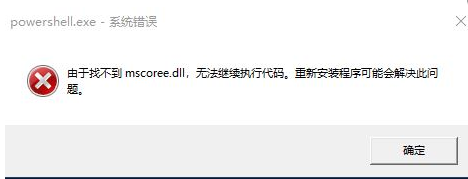
1、在win11中打开PowerShell时报错如下:

由于找不到 mscoree.dll ,无法执行代码。重新安装程序可能会解决此问题。
Win11打开PowerShell找不到mscoree.dll怎么办

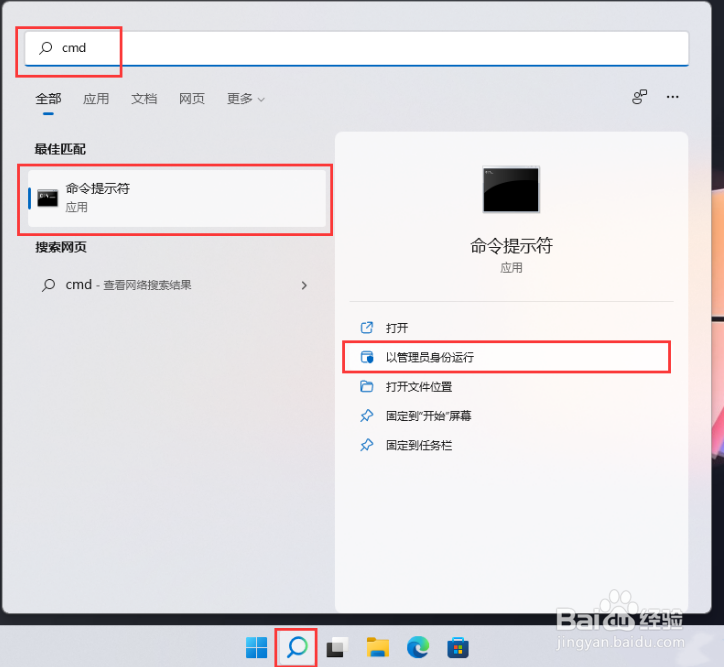
2、先按”Win + S“组合键,在打开的Windows 搜索框中输入:CMD,然后在右侧命令提示符下方点击”以管理员身份运行“。
Win11打开PowerShell找不到mscoree.dll怎么办

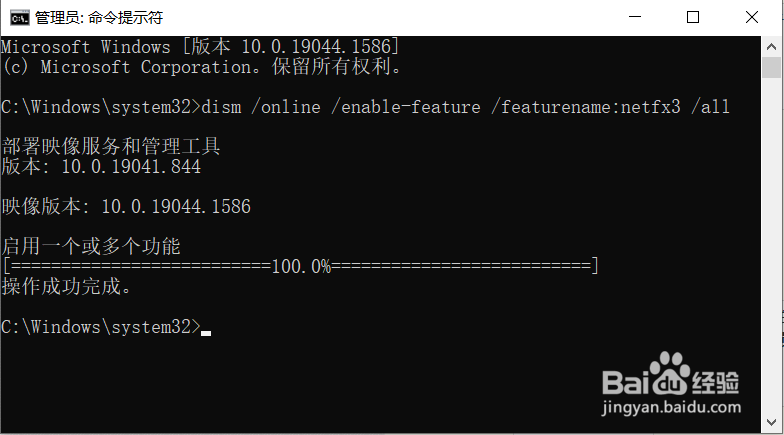
3、在管理员:命令提示符窗口,输入以下命令:

dism /online /enable-feature /featurename:netfx3 /all

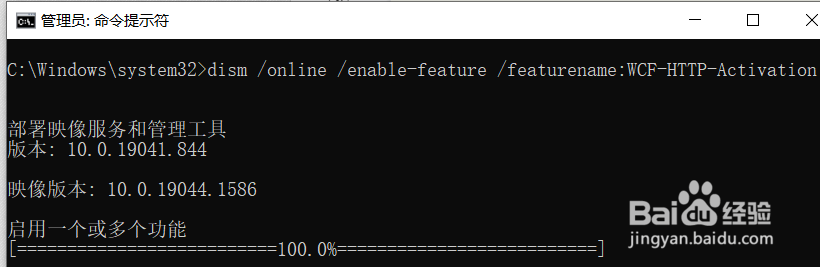
dism /online /enable-feature /featurename:WCF-HTTP-Activation

dism /online /enable-feature /featurename:WCF-NonHTTP-Activation
Win11打开PowerShell找不到mscoree.dll怎么办

Win11打开PowerShell找不到mscoree.dll怎么办

Win11打开PowerShell找不到mscoree.dll怎么办

4、我们再次打开PowerShell,发现就可以正常运行了,如下图:

Win11打开PowerShell找不到mscoree.dll怎么办

Win11打开PowerShell找不到mscoree.dll怎么办

  • 如何解决Win10开始菜单找不到“运行”的问题
  • 电脑屏幕闪烁的原因及解决方法大全
  • 如何设置windows的用户账户控制设置为始终通知
  • WIN10CPU占用过高问题在这来个综合解决版
  • 如何快速打开UserProflie?
  • 热门搜索
    脸肿了怎么快速消肿 俄罗斯方块怎么玩 电脑微信怎么看朋友圈 ps怎么抠图换背景 小孩流鼻血怎么办 怎么治疗脚臭 淘宝怎么取消订单 云南白药胶囊怎么吃 洁癖怎么治疗 怎么查手机流量