1、首先先设置一下页面的背景色,背景色需要是纯色背景,而不能是渐变或者是其他颜色,这里我们选择黑色。

2、然后插入一个正圆,如图所示,设置好正圆的颜色、大小、位置。这里我们选择白色,并将正圆居中对齐。

3、再通过插入-形状,插入一个“饼形”,拖动饼形的大小,调整好位置(与正圆为同心圆),颜色设置成与背景色一样—黑色。同时将线条颜色设置为“无线条”(图例中为了方便观察,并未将饼形的线条颜色去掉),并将饼图置于底层。
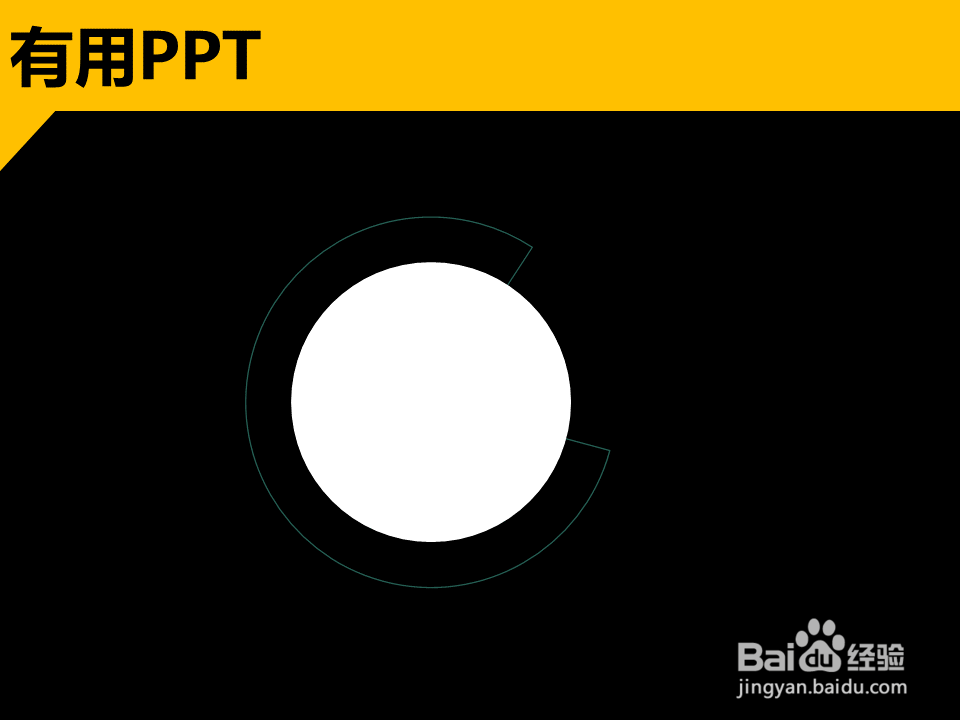
4、再插入一个“饼形”,调整大小,颜色设置为白色,置于底层。同样与前面的圆设置为同心圆。

5、参照上面的方法,再插入一个黑色饼形,置底;然后再插入一个黄色饼形,置底。再插入一个灰色饼形,同样置底。注意后绘制的饼形大小要大于先绘制的饼形,但后绘制的饼形的开口的角度大小一般要小于或者等于先绘制的饼形的开口大小。

6、最后,将饼形的线条统一去掉,同时调整饼形的方向和位置。为了让圆环图形更加整齐美观,将饼形的边角尽量调整到整齐的位置,如图所示。