Kindle阅读怎样添加可访问的本地文件夹

 时间:2026-04-23 02:09:03

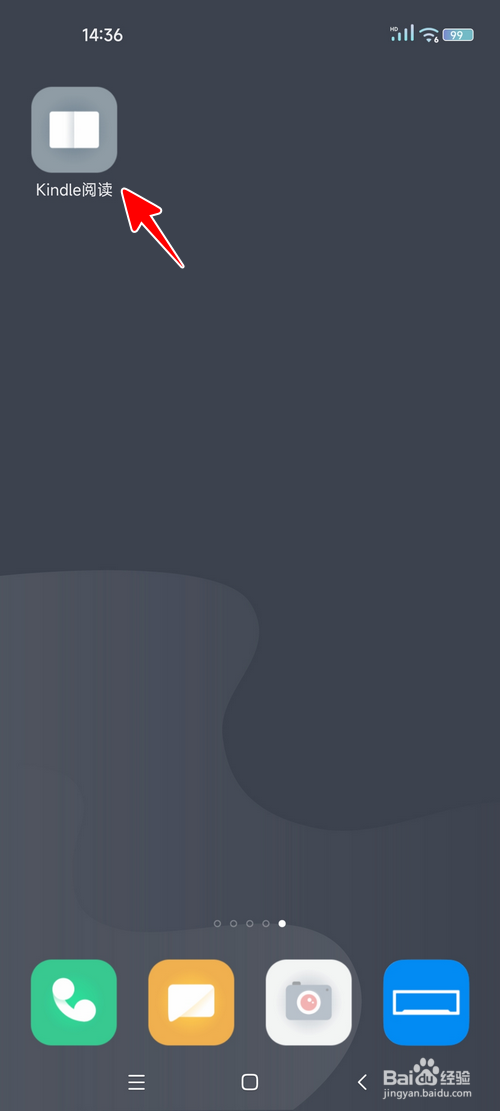
1、在手机桌面点击打开“Kindle阅读”。
Kindle阅读怎样添加可访问的本地文件夹

2、点击“更多”。

Kindle阅读怎样添加可访问的本地文件夹

3、点击“设置”。

Kindle阅读怎样添加可访问的本地文件夹

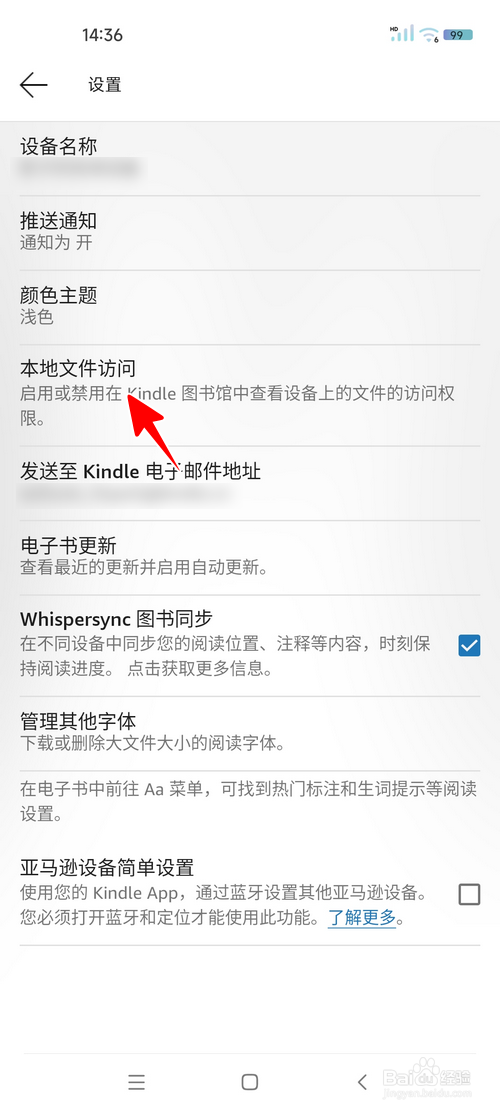
4、点击“本地文件访问”。

Kindle阅读怎样添加可访问的本地文件夹

5、点击“添加文件夹”。

Kindle阅读怎样添加可访问的本地文件夹

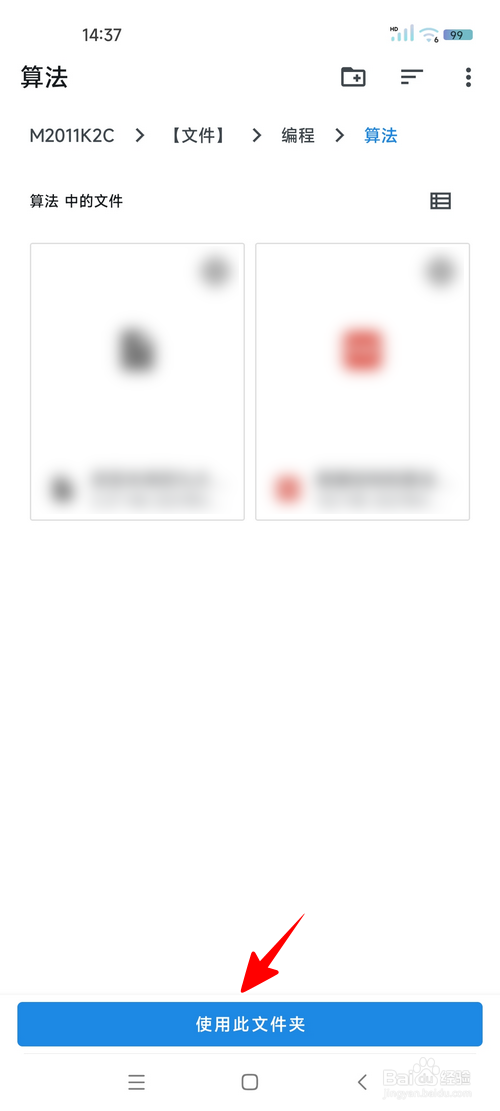
6、打开需要添加的文件夹后,点击“使用此文件夹”。

Kindle阅读怎样添加可访问的本地文件夹

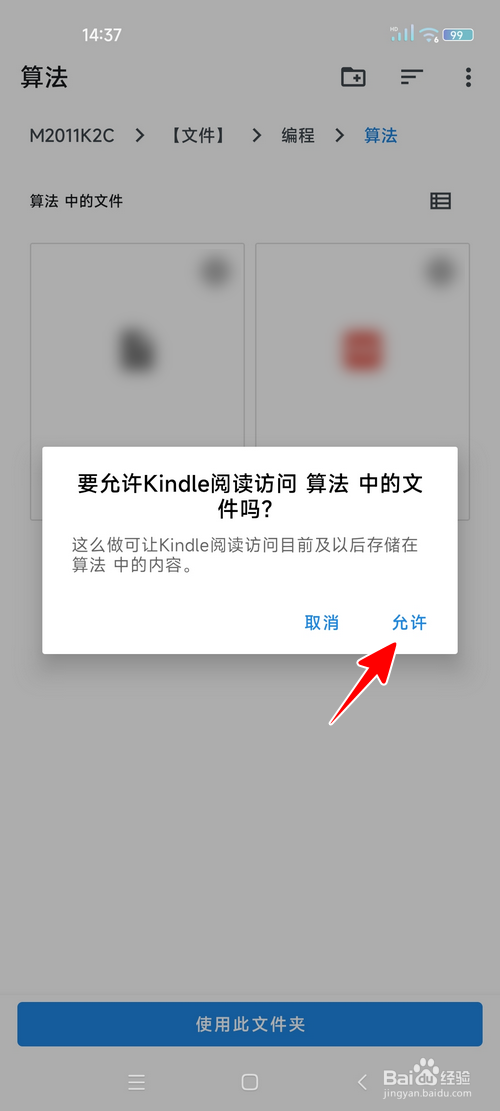
7、在对话框中点击“允许”。

Kindle阅读怎样添加可访问的本地文件夹

8、至此,一切就大功告成了。

Kindle阅读怎样添加可访问的本地文件夹

  • 安卓版手机kindle怎么打开本地电子书文件
  • 安卓版手机kindle怎么打开本地电子书文件
  • 如何在kindle中导入电子书
  • 怎么用手机传电子书到kindle
  • 安卓手机怎么给kindle传书
  • 热门搜索
    手机怎么赚钱快 qq怎么解绑手机 怎么连接局域网 减肥项目加盟 安徽九华山旅游攻略 唐朝皇帝列表及简介 灭火器压力表怎么看 梦幻西游凌波城怎么样 哺乳期怎么减肥 附件炎怎么治