PhotoShop如何瘦脸

 时间:2024-10-13 20:17:05

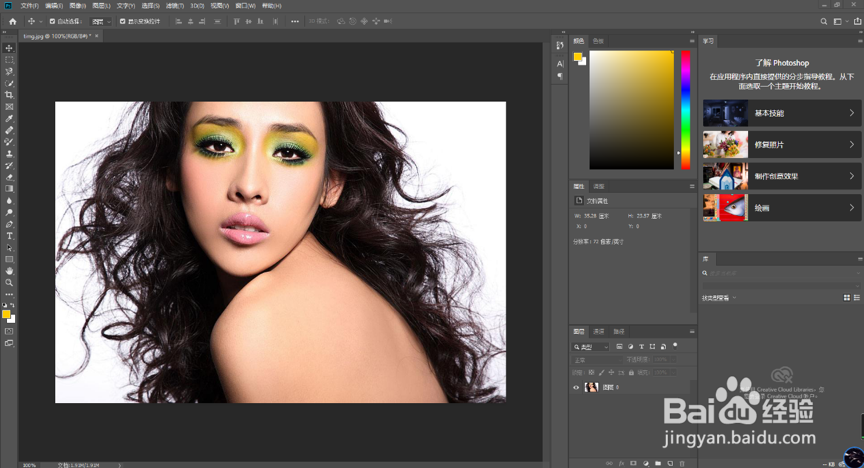
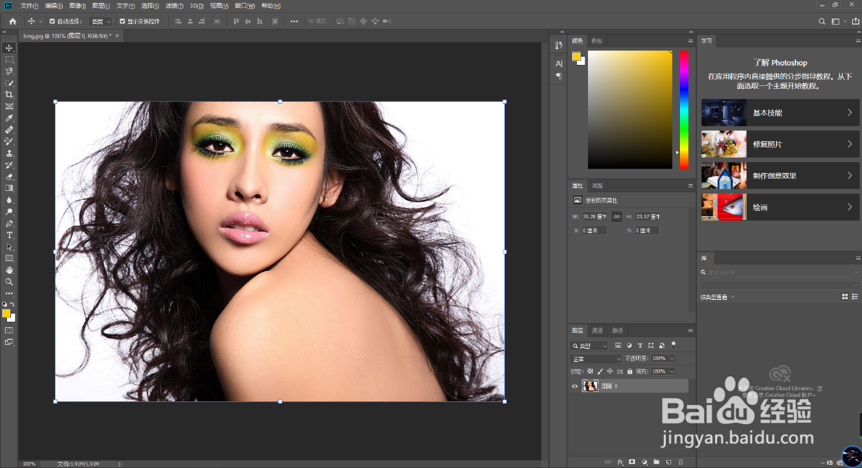
1、在“Adobe Photoshop CC 2019”打开一张图片。
PhotoShop如何瘦脸

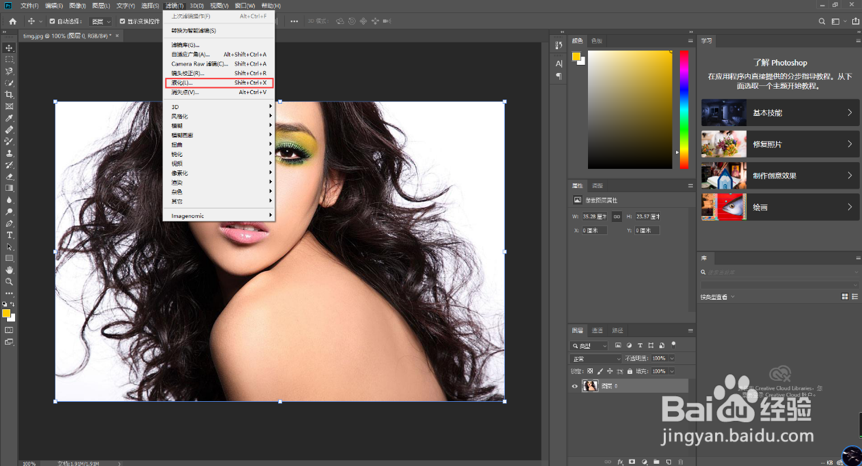
2、需要先选中图像(会出现蓝色边框)。

PhotoShop如何瘦脸

3、在“滤镜”中进入“液化”。

PhotoShop如何瘦脸

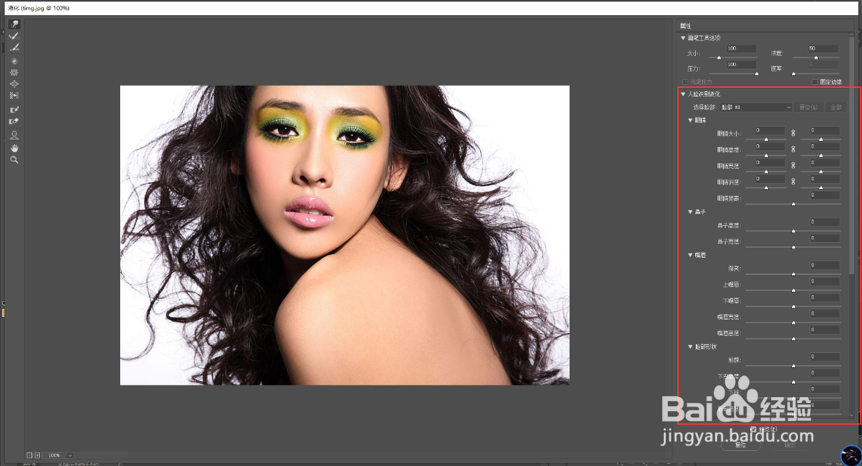
4、在“液化”主界面右侧有“眼睛、鼻子、嘴巴、脸部形状”4个调整项。

PhotoShop如何瘦脸

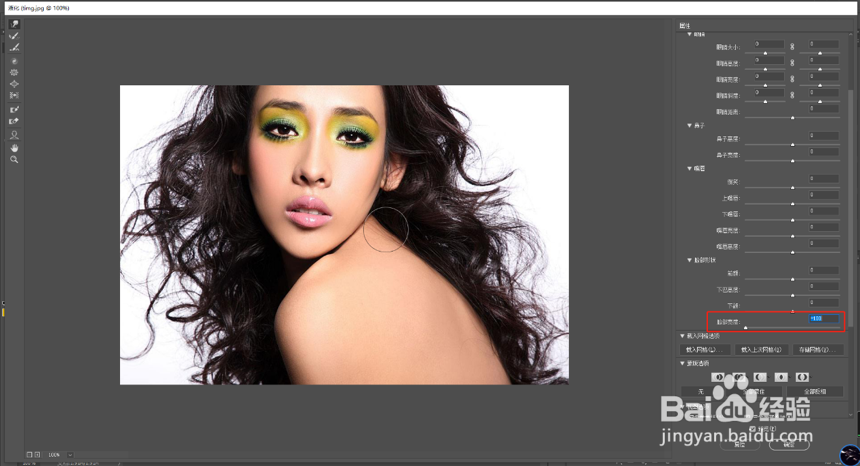
5、将“脸部宽度”调整为负数,脸部宽度会变窄、变瘦,瘦脸完成。

PhotoShop如何瘦脸

6、总结:1、在“Adobe Photoshop CC 2019”打开一张图片。2、需要先选中图像。3、在“滤镜”中进入“液化”。4、在“液化”主界面右侧有“眼睛、鼻子、嘴巴、脸部形状”4个调整项。5、将“脸部宽度”调整为负数,脸部宽度会变窄、变瘦,瘦脸完成。

  • ps如何将人物脸部变瘦,瘦脸教程
  • ps如何瘦脸瘦身
  • 怎么用ps去掉脸上痘痘
  • 如何用PS精修人像
  • PS中如何给图片局部调亮
  • 热门搜索
    沈阳工业大学怎么样 张家界旅行攻略 辰山植物园攻略 qq冻结了怎么办 年线怎么看 西岭雪山旅游攻略 落地签证怎么办理 西塘攻略 繁体字怎么打出来 例假期间怎么减肥