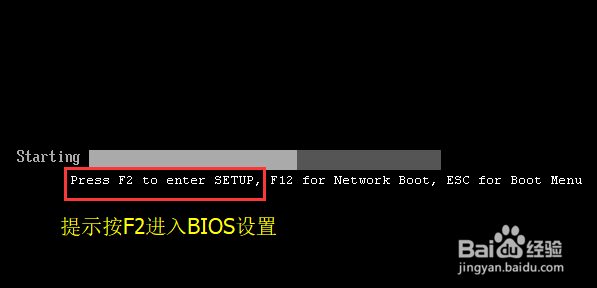
1、进入BIOS其实很简单,他跟是电脑安装的是什么系统没有关系,主要跟电脑是什么品牌的主板有一定的关系,不同厂家可能会有所不同。
首先按开机键,然后快速按“F2”、“F12”或者“Delete”键就可以进入BIOS设置界面。一般基本上是按F2按键,开机的时候下方一般也会有按键提示。
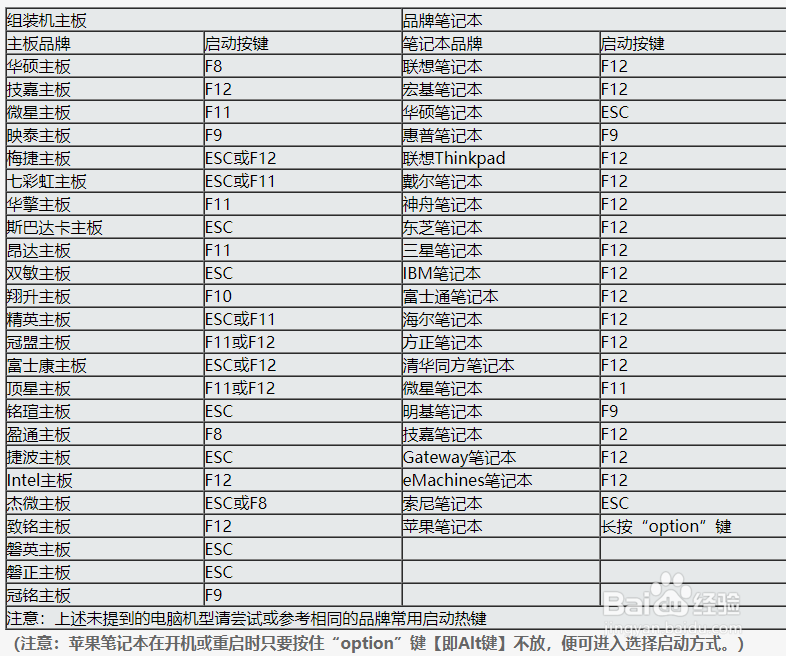
附图:不同品牌的进入BIOS的按键汇总表。
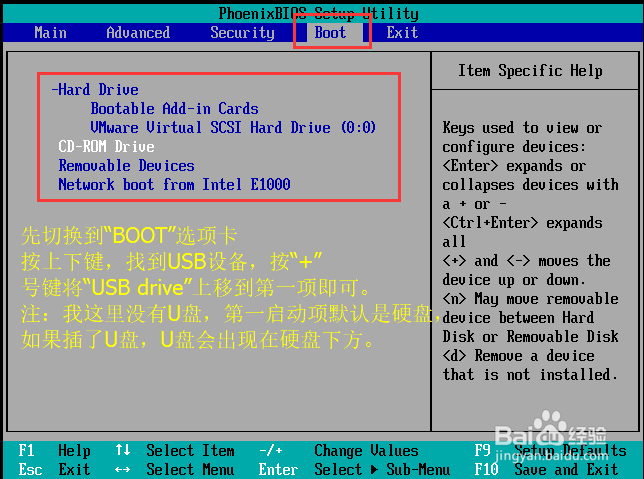
1、首先按左右移动键移动到“BOOT”选项卡,然后在下方找到USB设备,按“+-”按键将USB设备移动到第一项即可。我这边没有插U盘,所以没有显示,默认第一启动设备是硬盘。
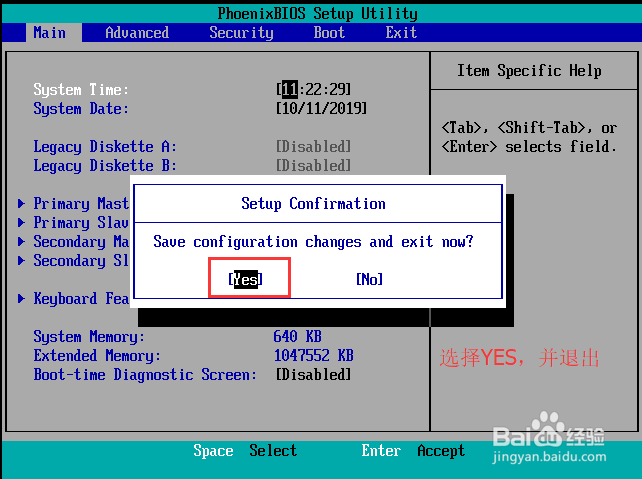
2、设置好之后按“F10”,选择“yes”按回车确认保存退出,然后电脑重启会选择从U盘启动。
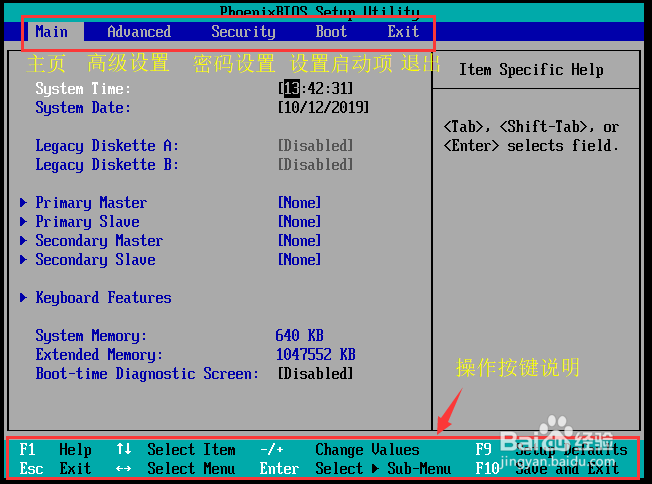
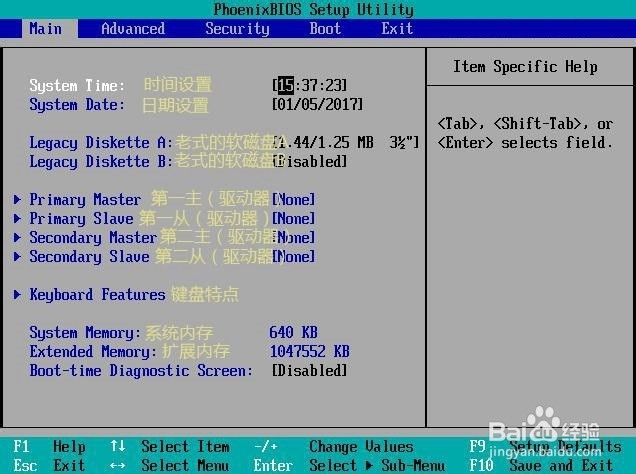
1、Main选项卡:
主要查看电脑的时间和一些硬件信息,比如内存大小,硬盘大小等,该选项主要是用来查看信息用。
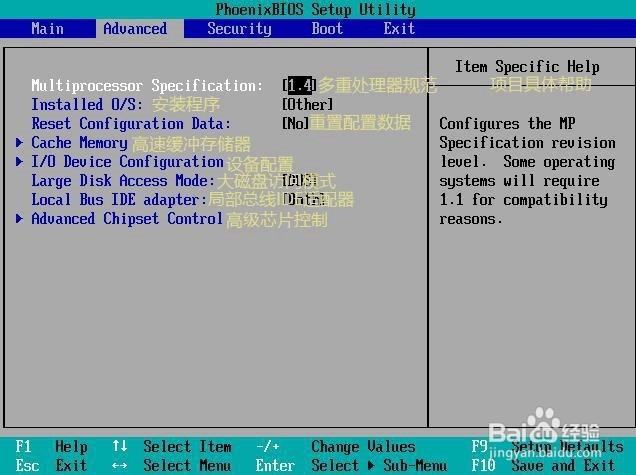
2、Advanced选项卡:
在此选项卡内可以设置硬盘的接口类型、软盘的接口类型、CPU缓存、以及快速开机自检等信息。
一般没有特殊情况下,我们不需要对该项进行设置。
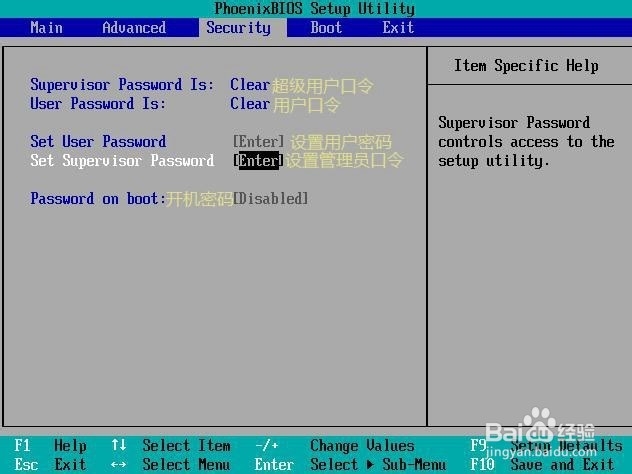
3、Security选项卡:
该选项卡主要设置开机密码,当设置开机密码后,需要先输入密码才能进入系统。
Tips:当设置好开机密码后,需要保管好密码,如以往,可以将主板中的纽扣电池拆下,五分钟后再安装上,这样BIOS内的密码信息会被清除。
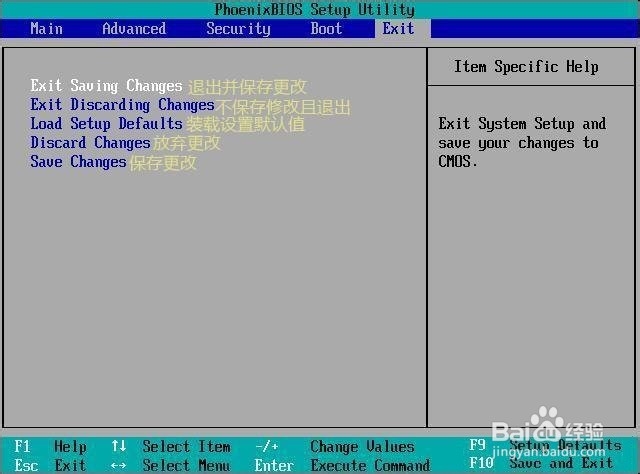
4、Exit选项卡:
保存并退出选项卡,一般按F10,选择“yes”也可以进行保存和退出操作,也可以选择该选项的第一项进行退出。