怎样在电脑上压缩图片,图片怎么压缩一招搞定

 时间:2026-04-21 17:17:00

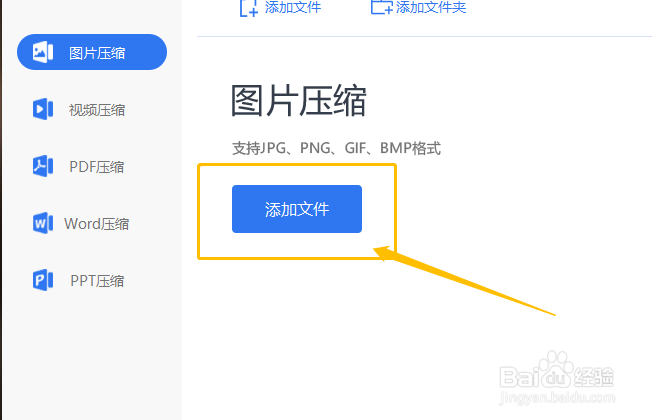
1、在压缩工具中找到图片压缩的功能,点击图片压缩进入下一步的操作中。

怎样在电脑上压缩图片,图片怎么压缩一招搞定

2、我们可以选择添加我们需要进行压缩的图片,点击添加文件的按钮,就能够进行文件的选择了。
怎样在电脑上压缩图片,图片怎么压缩一招搞定

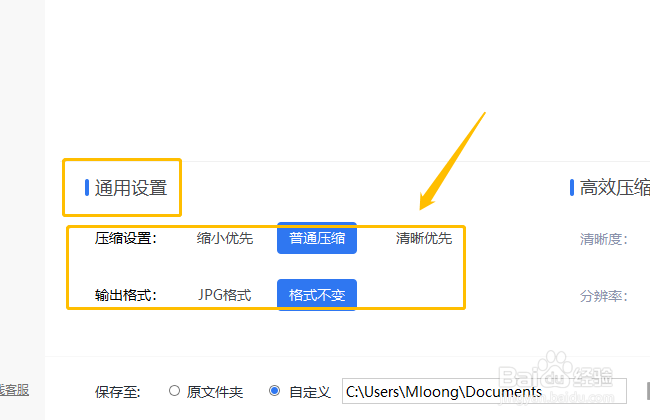
3、图片添加完成后,我们选择需要转换的设置,页面下面有通用设置,我们可以选择压缩设置和输出的格式,根据自己的需要选择就好。
怎样在电脑上压缩图片,图片怎么压缩一招搞定

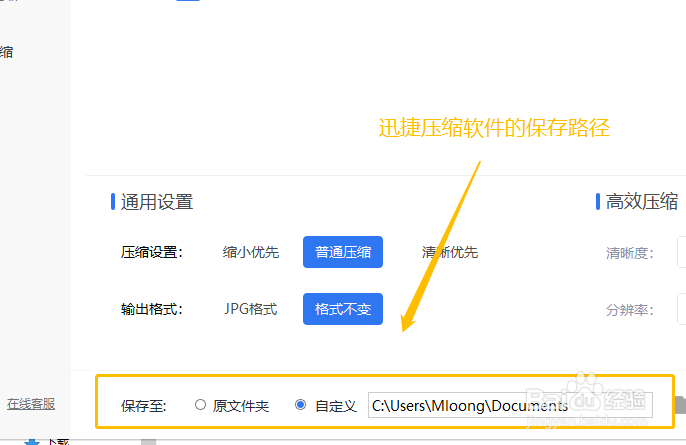
4、压缩之前要为压缩后的文件选择一个保存的位置,可以是原文件夹,也可以自定义保存。
怎样在电脑上压缩图片,图片怎么压缩一招搞定

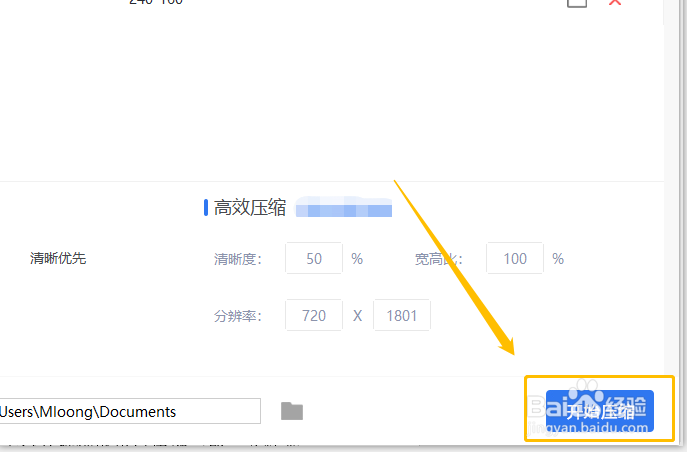
5、最后就可以点击开始压缩的按钮,这样软件就会对添加的图片进行压缩了。

怎样在电脑上压缩图片,图片怎么压缩一招搞定

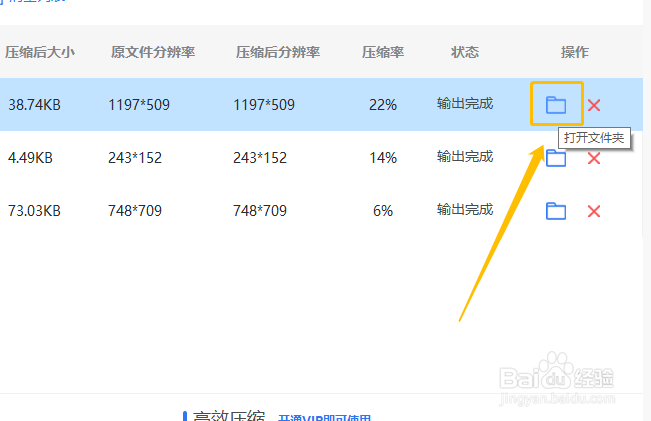
6、压缩不需要太久,我们等待几秒钟就可以压缩完成,文件夹的图标,可以对压缩后的图片进行查看哦!
怎样在电脑上压缩图片,图片怎么压缩一招搞定

  • 如何用电脑直接压缩图片
  • 电脑上的图片怎么压缩大小
  • 电脑怎么压缩图片大小
  • 电脑怎么压缩照片
  • 图片压缩在电脑上怎么操作
  • 热门搜索
    如何祛斑 如何禁欲 如何查看wifi密码 学西点哪里好 如何补肾 泰国旅游攻略购物 普陀山在哪里 如何过性生活 笔记本散热不好怎么办 dwg格式怎么打开