wps中如何设置单元格内文字的颜色(6)

 时间:2026-04-23 14:43:13

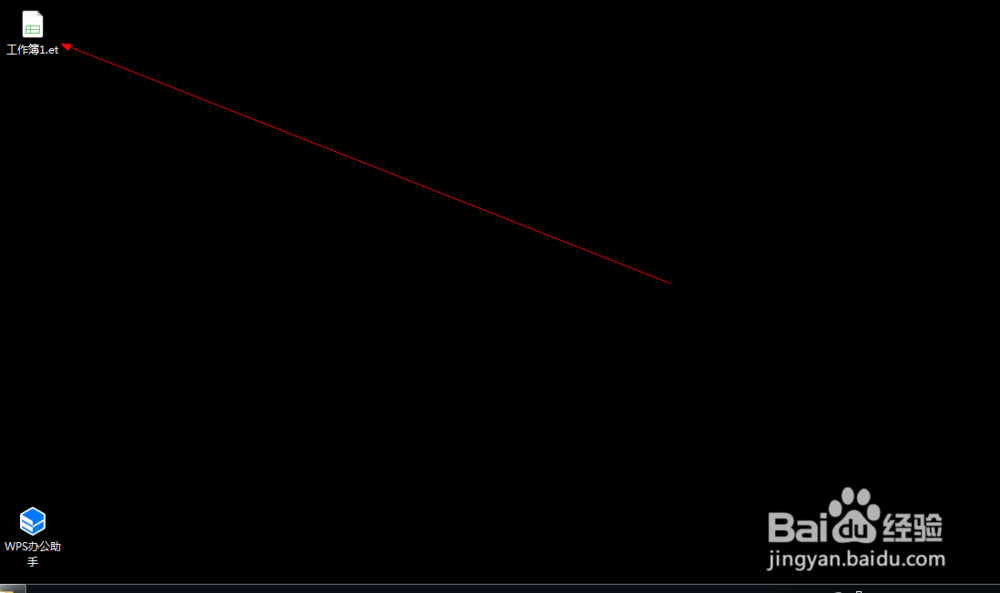
1、1.如图所示,我们点击打开这个wps的表格文件。
wps中如何设置单元格内文字的颜色(6)

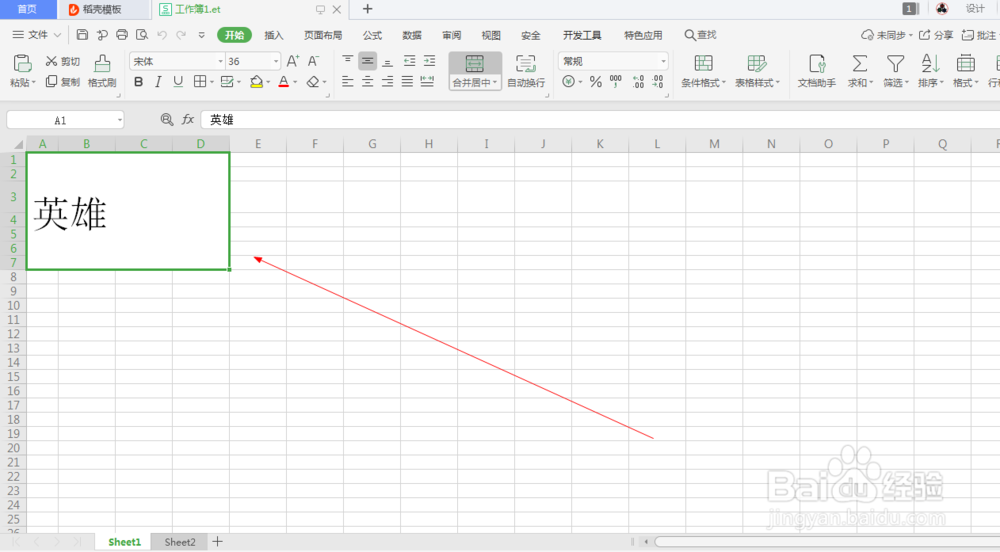
2、2.如图所示,在打开这个表格文件之后,我们点击选中番牢舍这个单鉴罩元格。
wps中如何设置单元格内文字的颜色(6)

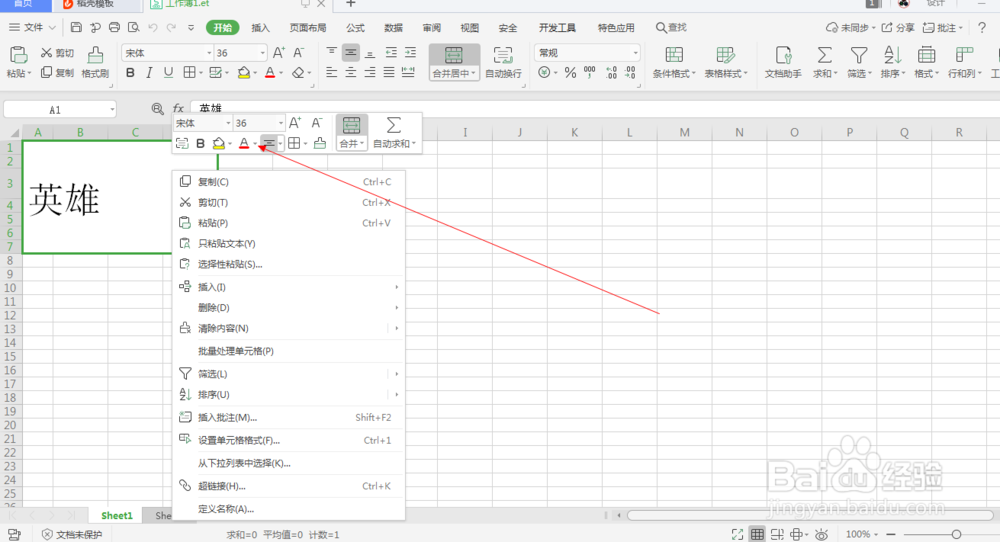
3、3.如图所示,我们在选中的单元格上鼠标右击,在弹出的列表菜单中,我们点击箭头所指的“黑色三角按钮”。
wps中如何设置单元格内文字的颜色(6)

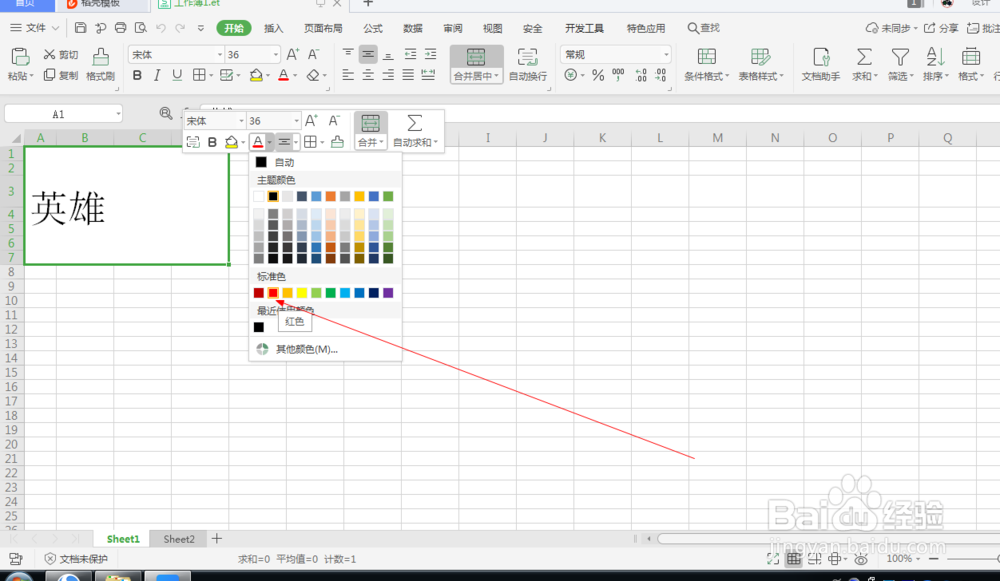
4、4.如图所示,在弹出的颜选讨色面板中,我们点选箭头所指的“红色块”。

wps中如何设置单元格内文字的颜色(6)

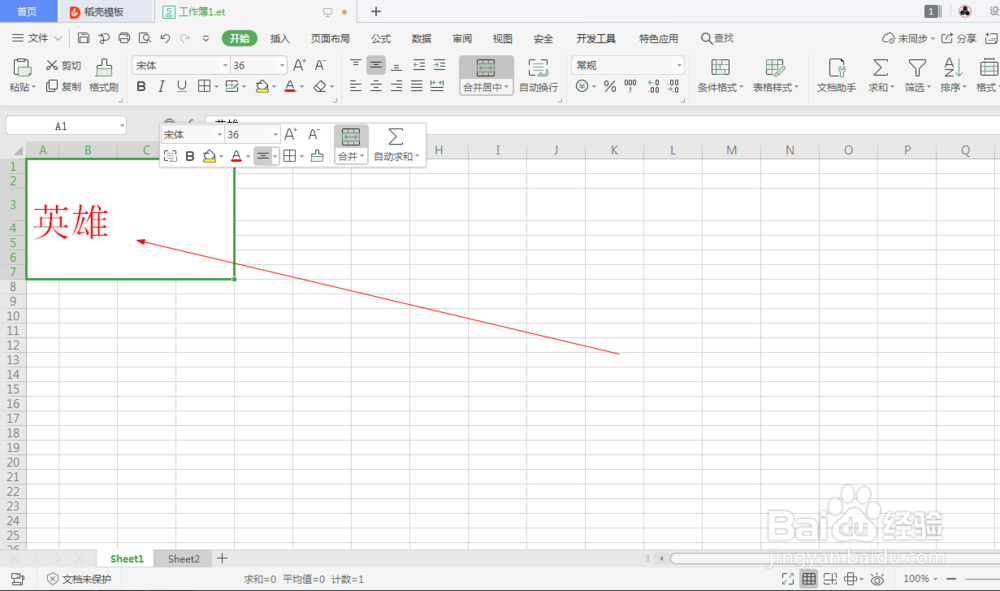
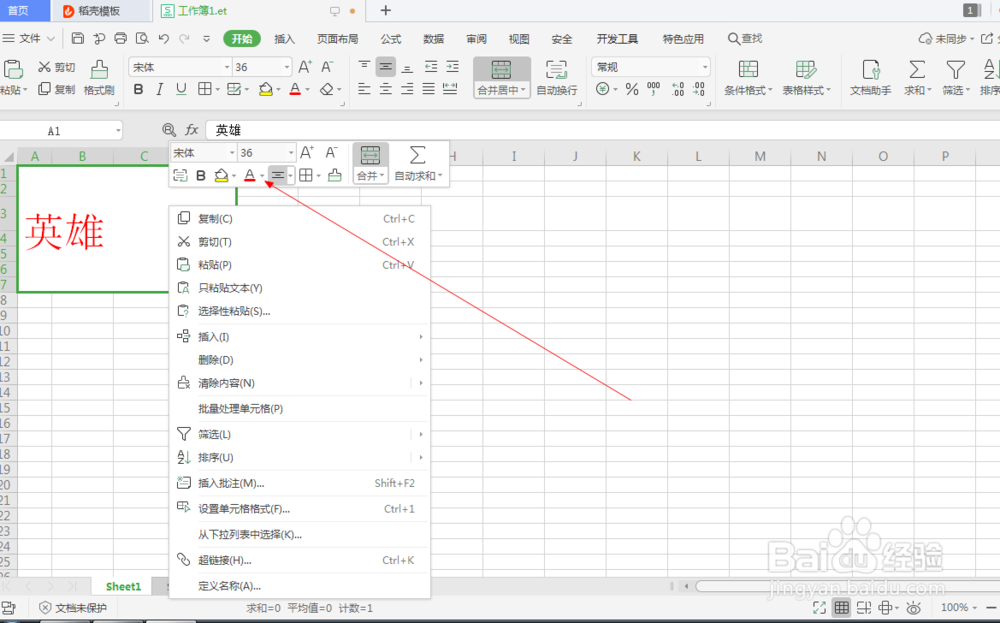
5、5.如图所示,我们看到这个单元格内的文字已经变为了红色的文字了。

wps中如何设置单元格内文字的颜色(6)

6、6.如图所示,我们继续在这个单元格上鼠标右击,在弹出的菜单中,我们点选箭头所指的“黑色三角按钮”。
wps中如何设置单元格内文字的颜色(6)

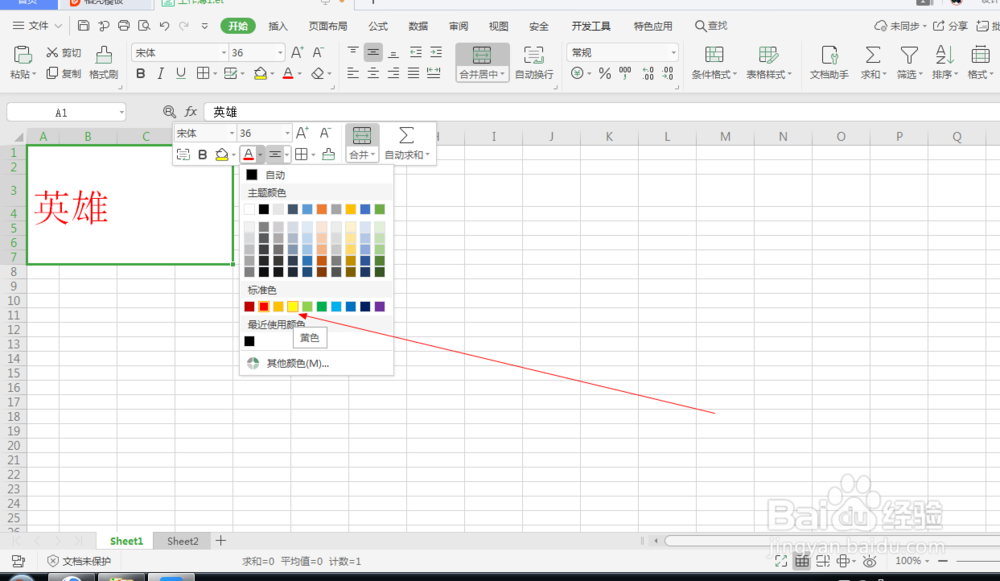
7、7.如图所示,在弹出的颜色面板中,我们点选箭头所指的“黄色块”。

wps中如何设置单元格内文字的颜色(6)

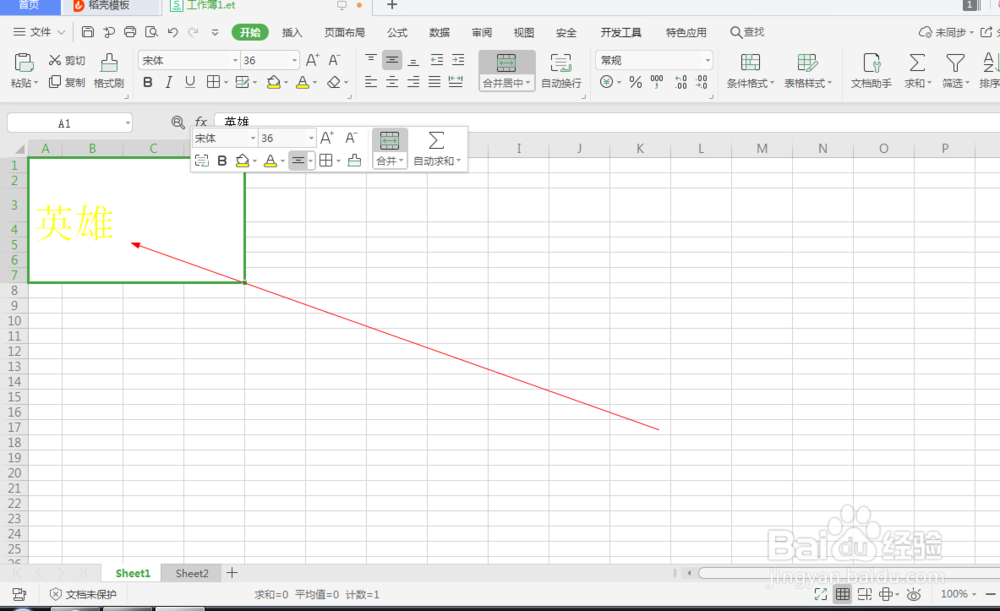
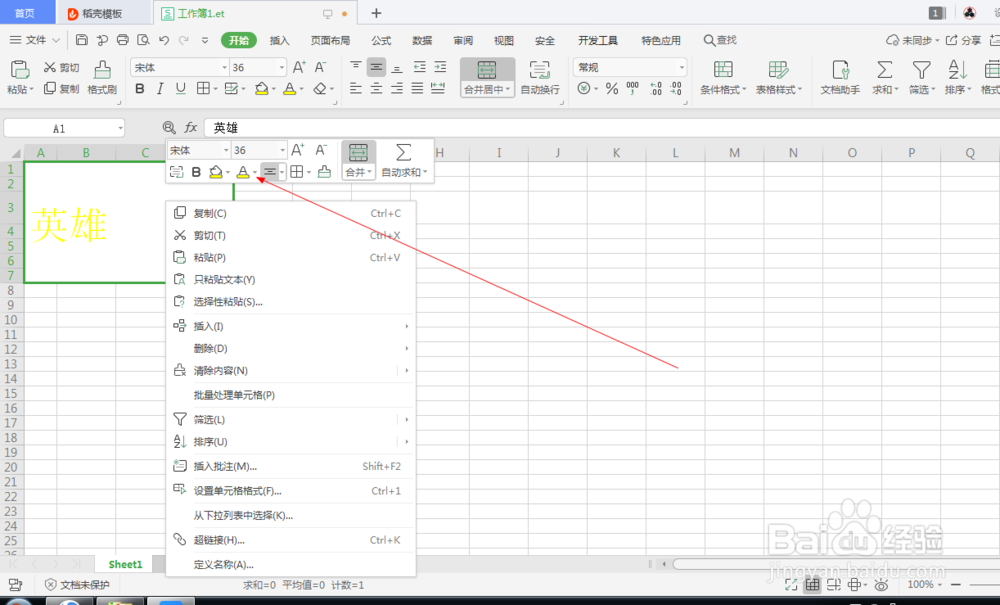
8、8.如图所示,我们看到这个单元格内的文字已经变为了黄色的文字了。

wps中如何设置单元格内文字的颜色(6)

9、9.如图所示,我们继续在这个单元格上鼠标右击,在弹出的菜单中,我们点选箭头所指的“黑色三角按钮”。
wps中如何设置单元格内文字的颜色(6)

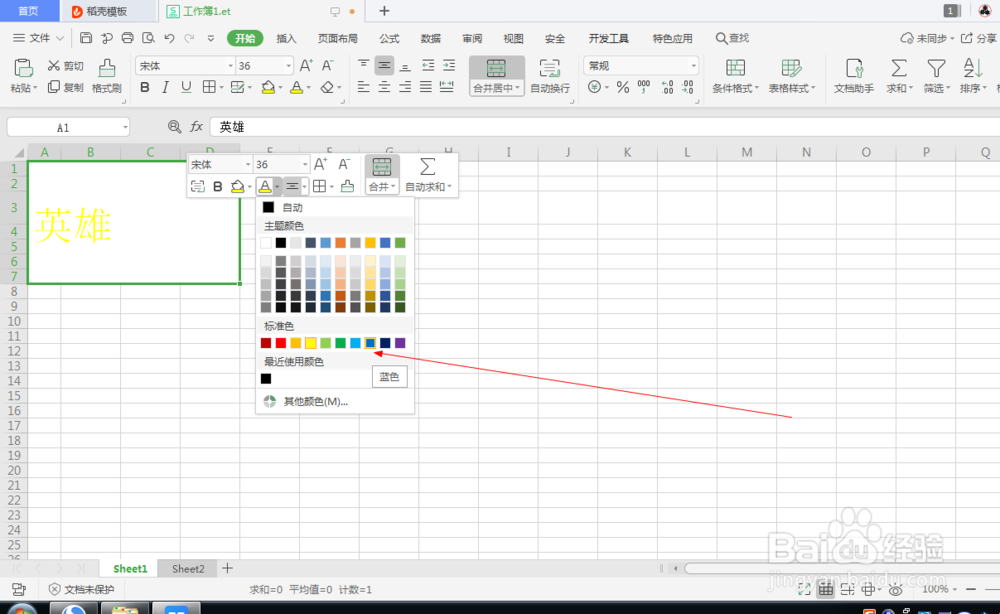
10、10.如图所示,在弹出的颜色面板中,我们点选箭头所指的“蓝色块”。

wps中如何设置单元格内文字的颜色(6)

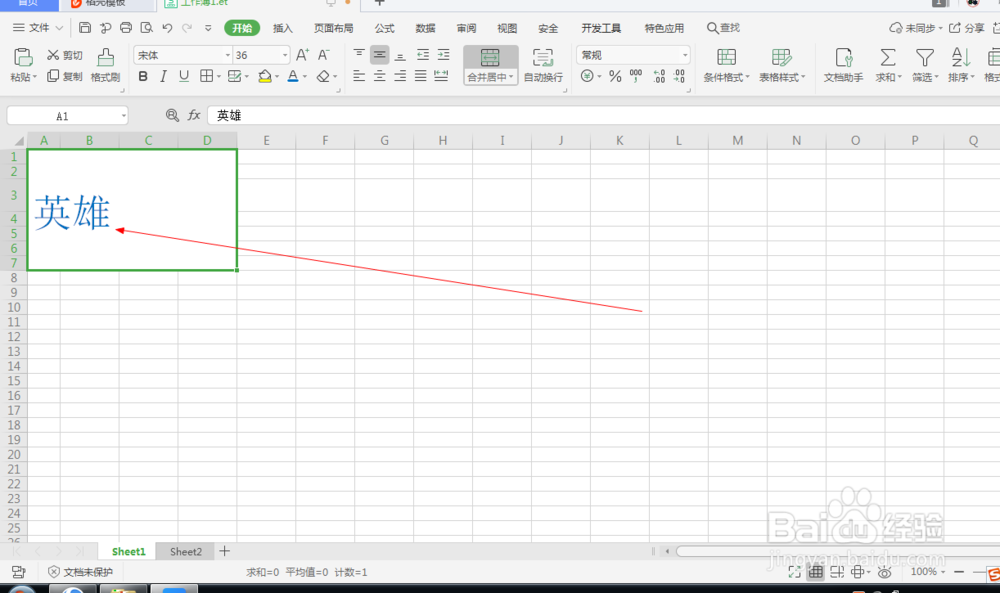
11、11.如图所示,我们看到这个单元格内的文字已经变为了蓝色的文字了。

wps中如何设置单元格内文字的颜色(6)

  • 在excel中如何合并单元格?
  • word如何多处突出显示文本
  • Excel怎么把图片裁剪成对角圆角的形状
  • RANK函数的使用介绍及其应用
  • 怎样使用Excel页面布局的等高对齐功能呢?
  • 热门搜索
    眼屎多是怎么回事 总想睡觉是怎么回事 tcl冰箱质量怎么样 开场白怎么写 鹿鞭怎么吃 老板不发工资怎么办 电脑老是黑屏怎么回事 吐血是怎么回事 雅思怎么考 绿豆粥怎么做