Word中Excel表格中的文字 如何居中

 时间:2026-02-15 10:20:47

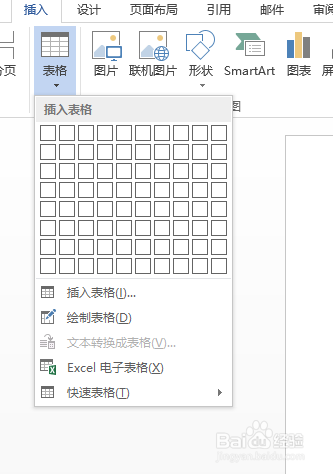
1、创建表格

选择多少行 多少列

Word中Excel表格中的文字 如何居中

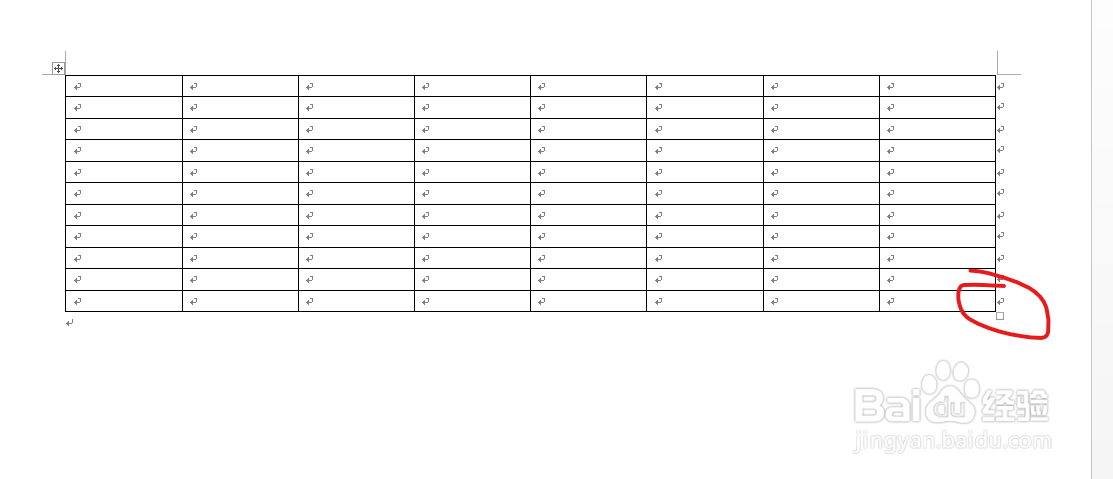
2、创建好的表格一版都很扁 需要调节一下高度 通过圆圈中的小标 用鼠标拖动
Word中Excel表格中的文字 如何居中

3、在表格中打字 

默认是这个样子的

Word中Excel表格中的文字 如何居中

4、点击 开始-居中 会首先左右居中

Word中Excel表格中的文字 如何居中

5、右键表格空白区域 选择[表格属性]

Word中Excel表格中的文字 如何居中

6、在弹出的窗口中 按照如图

[表格属性]--[单元格]--[垂直对齐方式]--[确认]

加上前几步 即可 真正的 居中

Word中Excel表格中的文字 如何居中

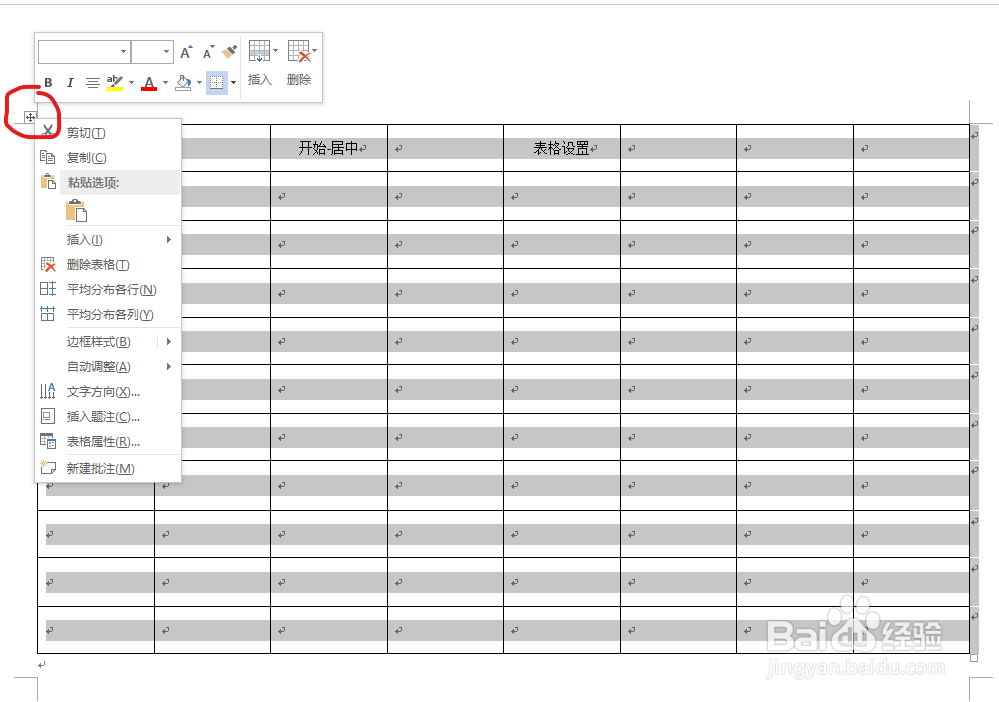
1、全部表格文字居中

--右键 红色圆圈的标志 进行上述操作

Word中Excel表格中的文字 如何居中

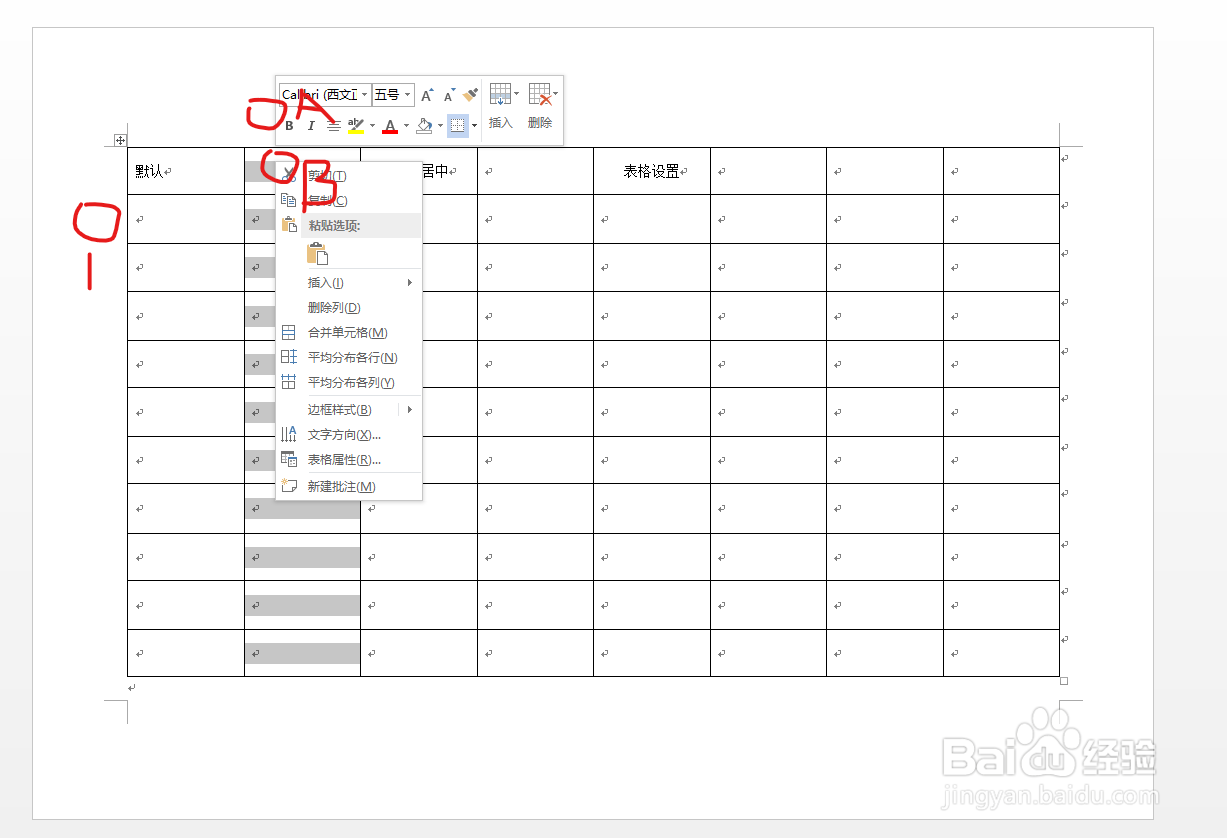
2、某行 某列 居中

行 在1处 左键 后 右键

列 在A处 左键 后 B处 右键

后进行上述步骤
Word中Excel表格中的文字 如何居中

  • word文档纸张方向怎么设置横向
  • word怎么设置一页横向一页竖向
  • word怎么实现一页纵向一页横向
  • word怎么调横版竖版
  • Word文档怎么设置页面将纵向变为横向
  • 热门搜索
    养老保险可以退吗 传奇幻境迷宫怎么走 峨眉山旅游攻略 动画图片怎么制作 拔牙后多久可以吃饭 王学圻怎么读 青海省旅游 小孩受惊吓怎么办 旅游规划 厦门旅游多少钱