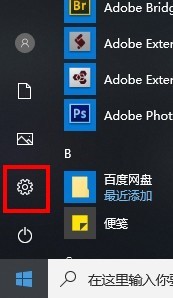
1、在电脑桌面点击“开始”按钮

2、在开始菜单中找到“设置”,点击打开
3、在设置窗口中找到“时间和语言”,点击进入

4、在时间和语言设置页左侧点击“语言”进入
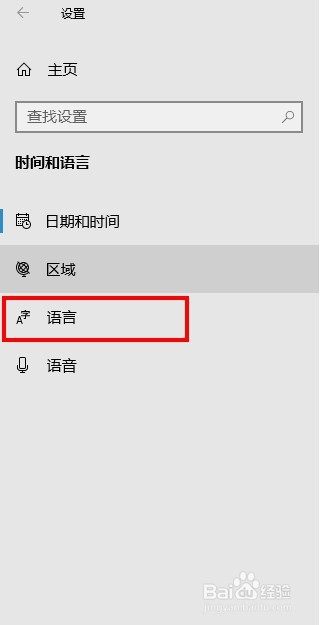
5、在右侧”首选语言“一栏下点击中文(中华人民共和国),然后再点击下面的”选项“

6、在新页面下拉找到“键盘”,点击下方的“添加键盘”
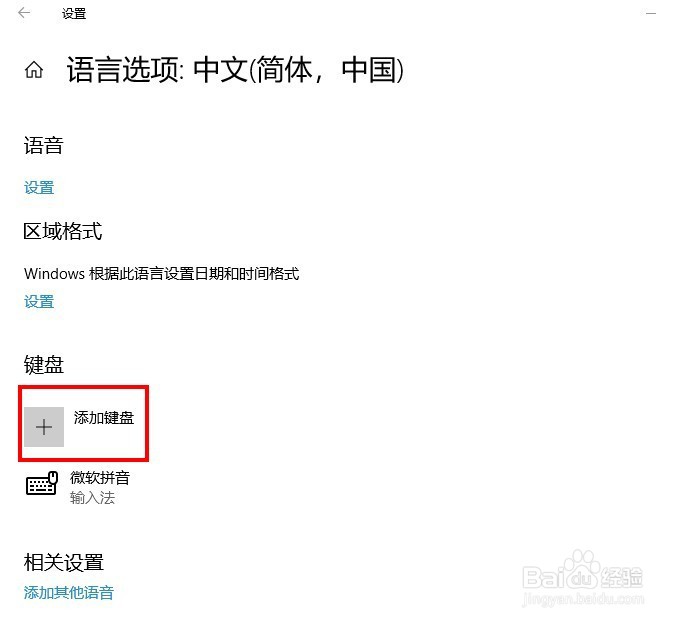
7、在弹出的列表中选择“微软五笔”,键盘的下方就多出了一个微软五笔的输入法,之后就可以直接使用了。

时间:2026-04-24 03:54:51
1、在电脑桌面点击“开始”按钮
2、在开始菜单中找到“设置”,点击打开
3、在设置窗口中找到“时间和语言”,点击进入
4、在时间和语言设置页左侧点击“语言”进入
5、在右侧”首选语言“一栏下点击中文(中华人民共和国),然后再点击下面的”选项“
6、在新页面下拉找到“键盘”,点击下方的“添加键盘”
7、在弹出的列表中选择“微软五笔”,键盘的下方就多出了一个微软五笔的输入法,之后就可以直接使用了。
