剪映的线性蒙版怎样使用?

 时间:2026-02-17 23:10:26

1、首先点击剪映,点击开始创作。

剪映的线性蒙版怎样使用?

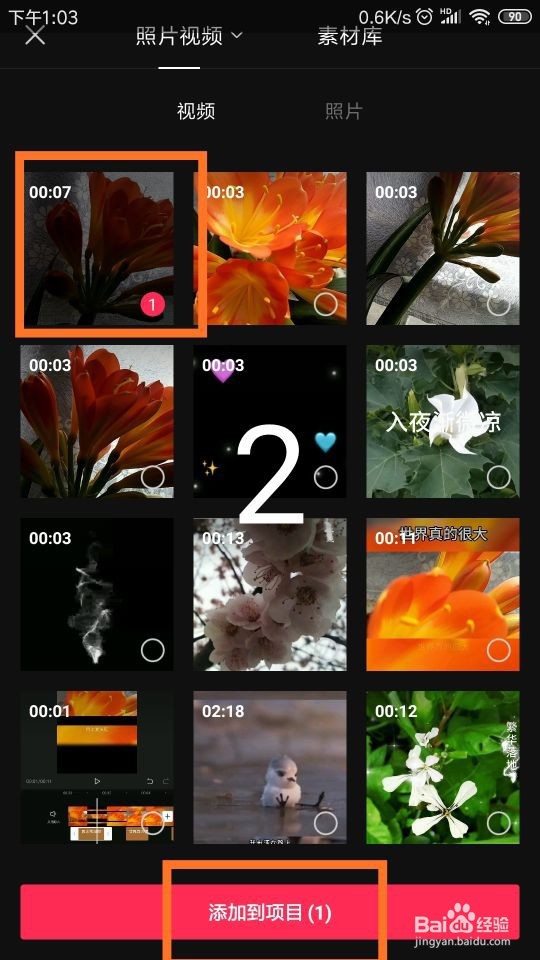
2、点击视频,添加到项目。

剪映的线性蒙版怎样使用?

3、点击页面下方的画中画标志。

剪映的线性蒙版怎样使用?

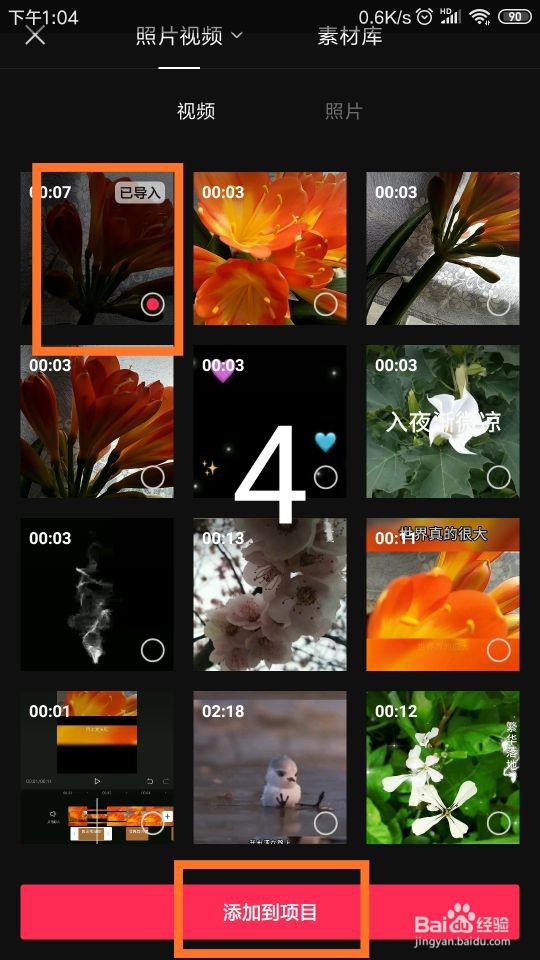
4、再次点击刚才的视频,添加到项目。

剪映的线性蒙版怎样使用?

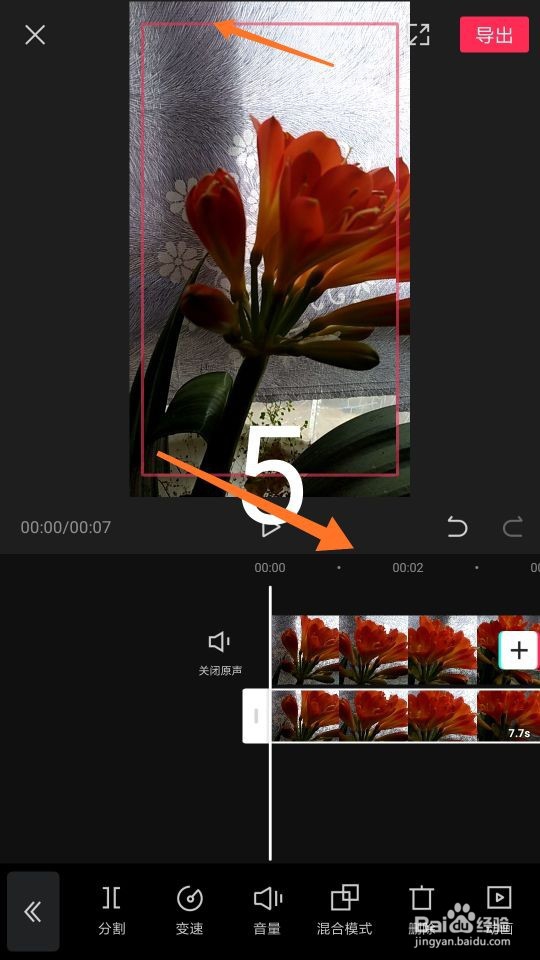
5、用双手按住画中画视频,旋转90度。

剪映的线性蒙版怎样使用?

6、继续按住画中画视频,接着旋转90度。

剪映的线性蒙版怎样使用?

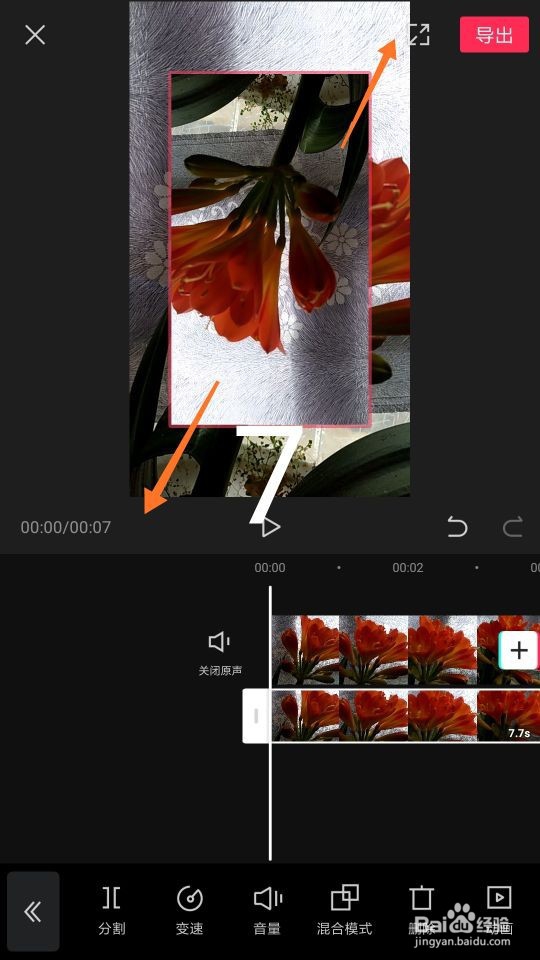
7、用双手按住画中画视频,向外拉。

剪映的线性蒙版怎样使用?

8、把画中画视频画面扩大到和原视频同样大小。

剪映的线性蒙版怎样使用?

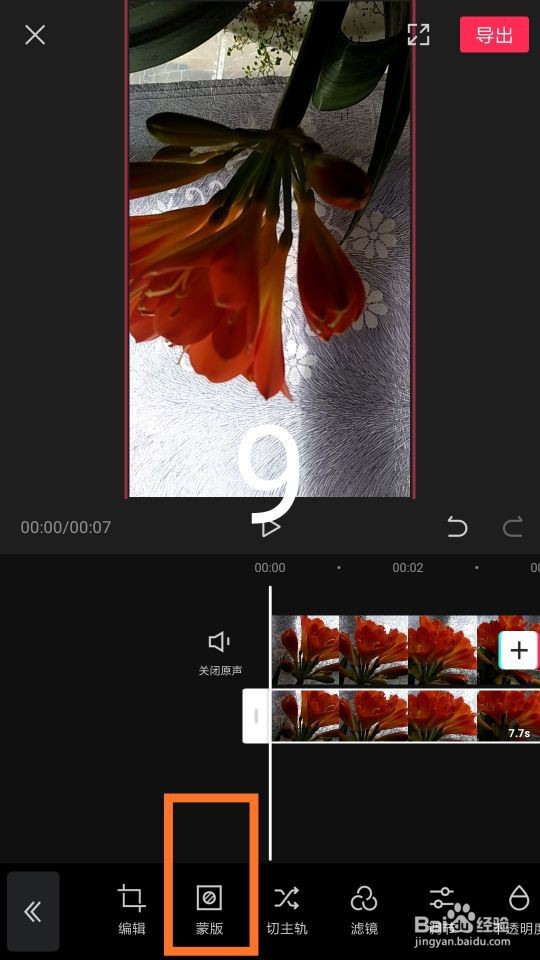
9、点击页面下方的“蒙版”标志。

剪映的线性蒙版怎样使用?

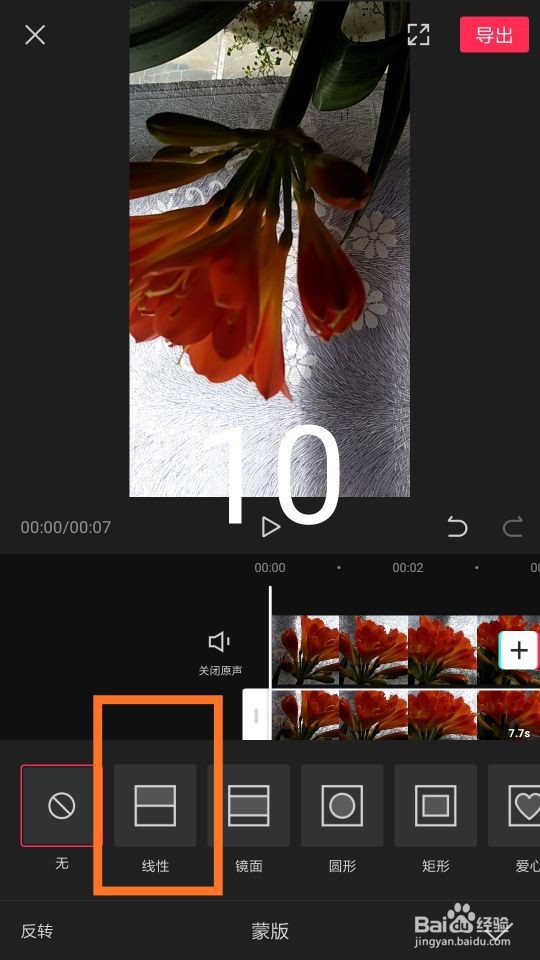
10、点击选择“线性蒙版”。

剪映的线性蒙版怎样使用?

11、把蒙版线条沿着中心旋转180 度,点击双箭头可以设置羽化效果。

剪映的线性蒙版怎样使用?

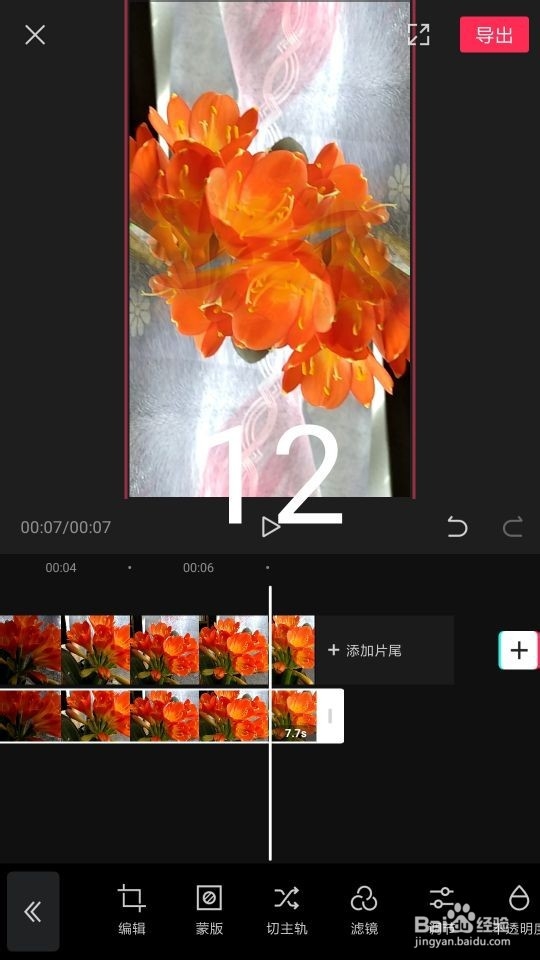
12、点击播放,看效果进行调整。

剪映的线性蒙版怎样使用?

1、打开剪映,点击开始创作。

2、添加视频到剪映编辑页。

3、点击画中画,重复添加刚才的视频。

4、点击旋转画中画视频,旋转180度。

5、在蒙版页面,点击线性蒙版。

6、把蒙版线条沿着中心旋转180 度。

  • 剪映的蒙版功能怎样使用?
  • 剪映蒙版在哪里
  • 剪映怎么用蒙版
  • 怎样添加蒙版
  • 剪映的蒙版功能在哪里能够找到?
  • 热门搜索
    甘肃旅游攻略 鸡蛋减肥法 狗狗流眼泪怎么回事 延禧攻略番外金枝玉叶 撒贝宁简介 有钱花贷款怎么样 店铺简介怎么写 癞蛤蟆怎么吃 密室逃脱2攻略 汕头美食攻略