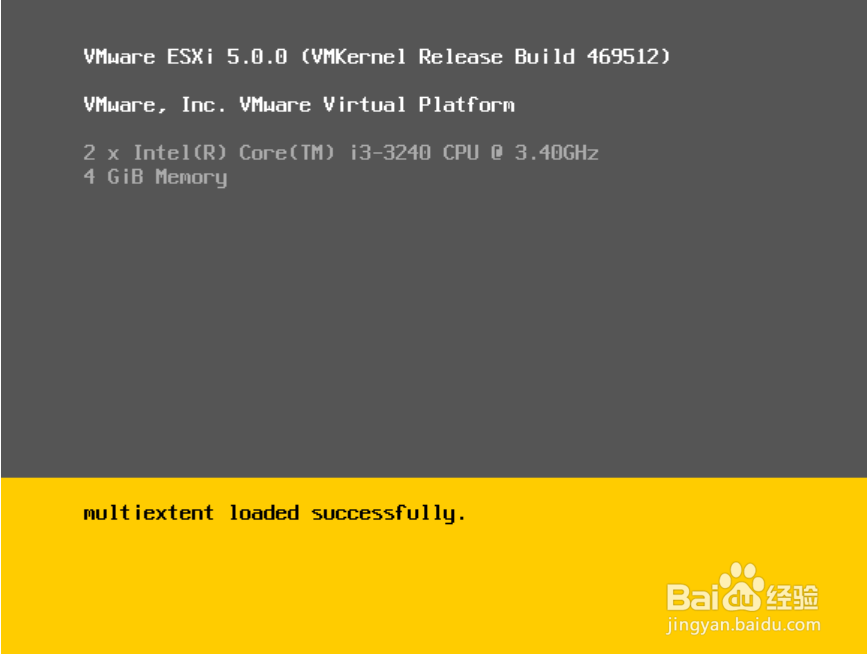
安装 ESXi Server 服务器

 时间:2026-04-28 22:06:39

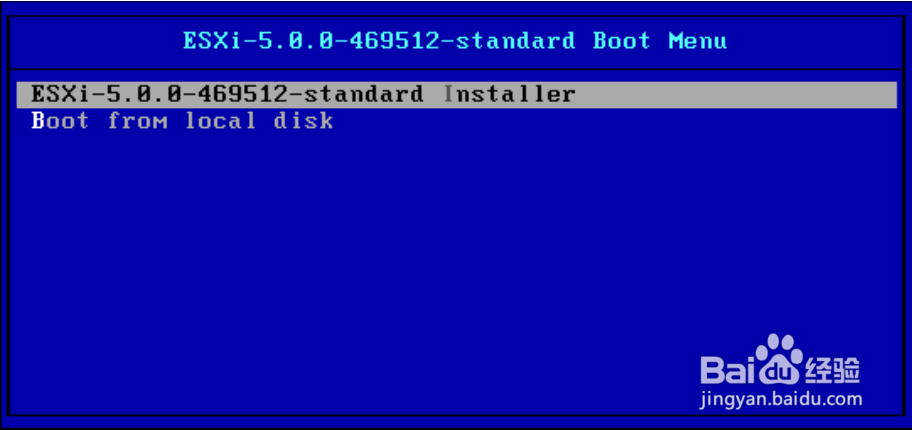
1、启动计算机,如图所示,选择“ESXi-5.0.0-469512-standard Installer”选项并按【Enter】键,开始安装 ESXi 5.0 系统。
安装 ESXi Server 服务器

2、等待一段时间后,在界面中,按【Enter】键。

安装 ESXi Server 服务器

安装 ESXi Server 服务器

3、接着按【F11】键同意协议。

安装 ESXi Server 服务器

4、在界面中,选择磁盘信息并按【Enter】键。接着选择键盘信息“US Default”选项,按【Enter】键。

安装 ESXi Server 服务器

安装 ESXi Server 服务器

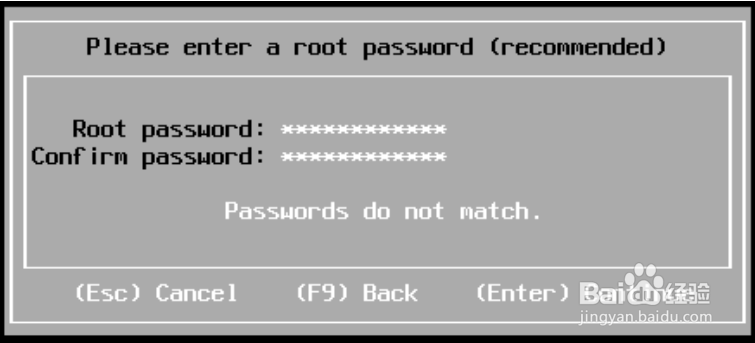
5、设置“root”账户密码,按【Enter】键。

安装 ESXi Server 服务器

6、在“安装确认”界面中,按【F11】键。

安装 ESXi Server 服务器

7、等待一段时间后,提示安装成功,按【Enter】键重启系统。到此安装完成。

安装 ESXi Server 服务器

  • 安防视频监控:[5]几种模拟摄像机传输神器
  • Mac安装Win7完成,到输入用户名时鼠标键盘失灵
  • windos10如何删除IE浏览器历史记录
  • Server 2012如何设置密码最长有效期?
  • PLC基础知识 - 如何理解“成批输入输出方式”
  • 热门搜索
    尚美生活 大事记怎么写 如何制定学习计划 如何煮绿豆汤 生活谚语 人体旗帜怎么练 低碳生活的意义 假如生活欺骗了 怎么去香港旅游 白兰花怎么养