如何设置PPT日期为每日更新模式

 时间:2024-10-11 21:57:14

1、鼠标左键双击桌面快捷图标

如何设置PPT日期为每日更新模式

2、随机打开一篇幻灯片演示文稿

如何设置PPT日期为每日更新模式

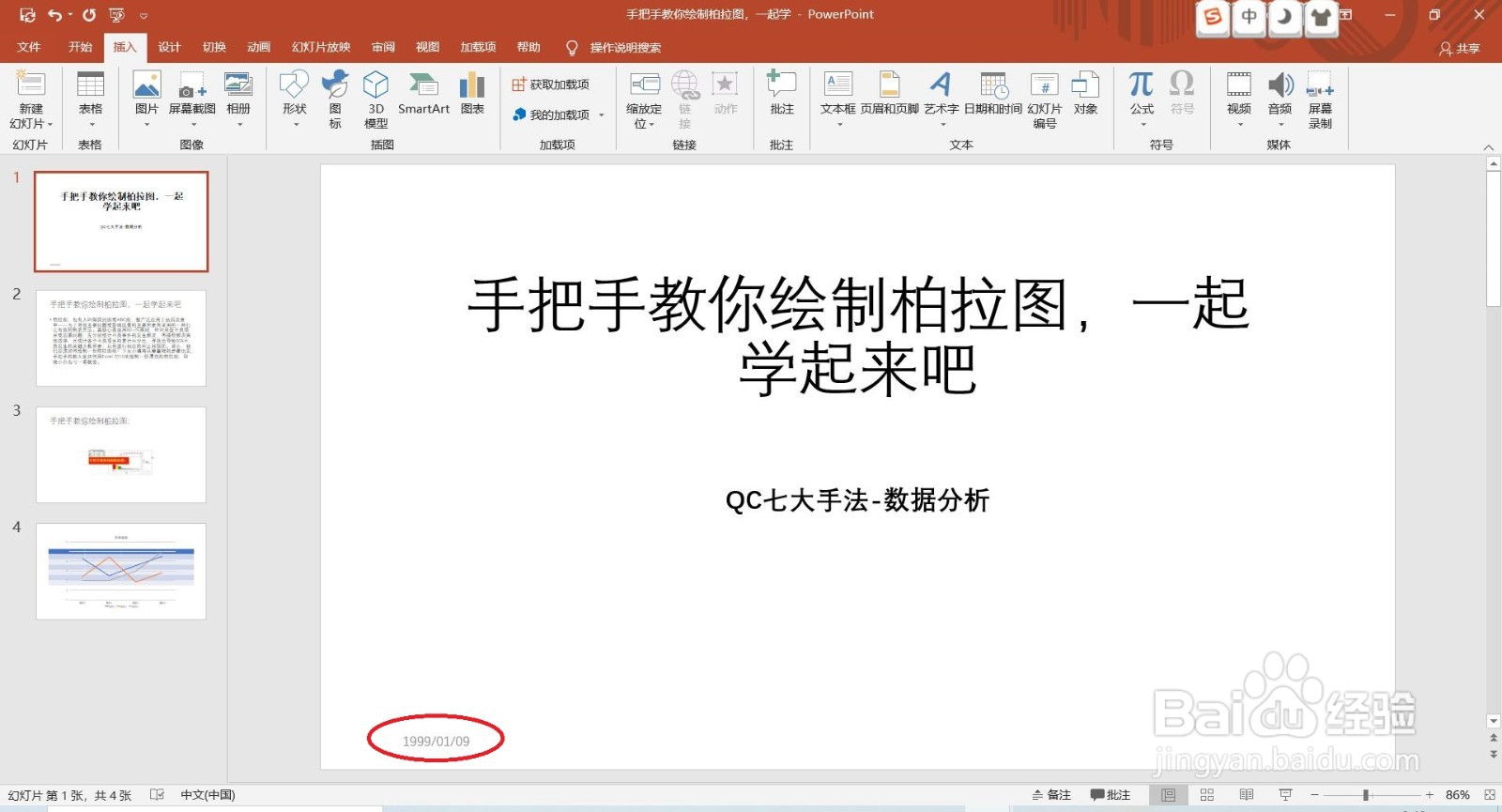
3、点击“插入--文本--日期和时间”

如何设置PPT日期为每日更新模式

4、在弹出的“页面和页脚对话框中,点击“幻灯片"选项卡,并在“幻灯片包含内容中“勾选“日期和时间“,然后选择“更新日期“,最后点击“应用“

如何设置PPT日期为每日更新模式

5、此时,回到幻灯片界面,其左下角的日期已经更新为当天日期“2020\7\12"了

如何设置PPT日期为每日更新模式

6、总结:鼠标左键双击桌面快捷图标随机打开一篇幻灯片演示文稿点击“插入--文本--日期和时间”在弹出的“页面和页脚对话框中,点击“幻灯片"选项卡,并在“幻灯片包含内容中“勾选“日期和时间“,然后选择“更新日期“,最后点击“应用“此时,回到幻灯片界面,其左下角的日期已经更新为当天日期“2020\7\12"了

  • powerpoint中怎样字体脉冲效果的动画#校园分享#
  • 如何对PPT中的形状进行组合
  • PPT如何插入占位符
  • 怎样在Powerpoint中使幻灯片中的图片放大缩小?
  • PowerPoint幻灯片如何设置页眉和页脚?
  • 热门搜索
    范思哲香水怎么样 怎么做红烧鱼 河南工程学院怎么样 跌打损伤怎么办 海马s5怎么样 韩国我爱你怎么说 严重便秘怎么办 论文怎么写格式 怎么清理磁盘 简单的花怎么画