如何用Photoshop软件祛除脸上的痘痘

 时间:2026-04-30 03:33:31

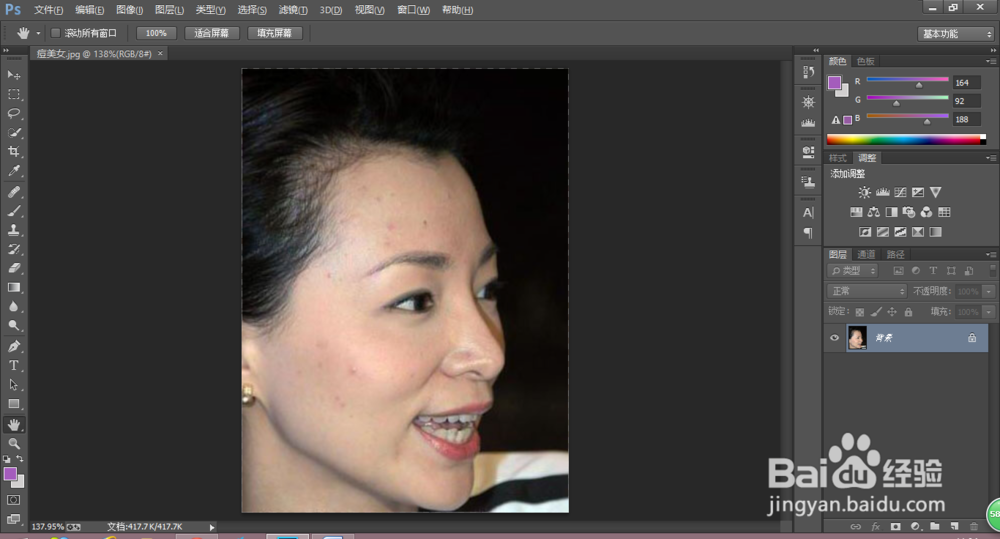
1、不解释,先看一下祛痘前后的效果吧!

如何用Photoshop软件祛除脸上的痘痘

2、首先,用Photoshop打开所要进行祛痘操作的图片。

如何用Photoshop软件祛除脸上的痘痘

3、选择Photoshop右侧,调整面板中的色阶命令,将曲线稍微向上挪动一些,会看到皮肤瞬间白皙了很多。

如何用Photoshop软件祛除脸上的痘痘

4、按下Ctrl+J 键新建一个图层。

如何用Photoshop软件祛除脸上的痘痘

5、对新建的图层进行滤镜中的模糊,选择高色模糊命令。注:模糊值根据痘痘的多少及皮肤好坏确定,若痘痘不多输入3或者4即可,若痘痘很多就要选择的值大一些。

如何用Photoshop软件祛除脸上的痘痘

6、双击背景图层,会弹出一个对话框,直接选择确定便可。

如何用Photoshop软件祛除脸上的痘痘

7、将图层面板中的背景层与拷贝层交换一下位置。

如何用Photoshop软件祛除脸上的痘痘

8、然后对图层0选择,进行橡皮擦工具,对有痘痘的地方轻轻擦拭,烦人的痘痘是不是奇迹般的消失了。

如何用Photoshop软件祛除脸上的痘痘

9、然后选择滤镜选项中的锐化操作,USM锐化后,任务轮廓会更加的清晰。

如何用Photoshop软件祛除脸上的痘痘

  • 刺激战场怎么直播
  • 成人期的发展任务有哪些?
  • 蚂蚁宝卡怎么退款
  • 萌萌下楼怎么玩
  • 前列腺癌术后多久复查?
  • 热门搜索
    4399网页游戏大全 小王子简介 篮球比赛规则大全 凯立德导航怎么升级 女士手表品牌大全 怎么清除手机内存 塔防游戏大全 红楼梦简介 sk2怎么样 作文200字大全