谷歌浏览器怎么设置中文简体

 时间:2026-02-14 17:34:12

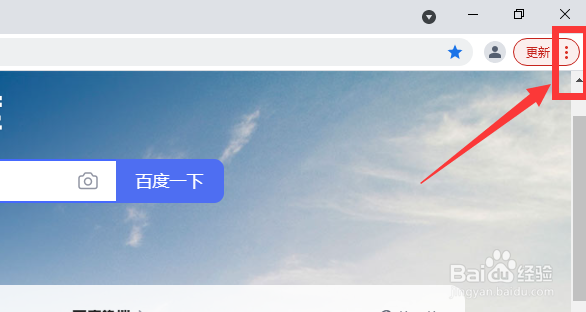
1、点击三点符号

谷歌浏览器中,点击右上角竖向排列的三点符号

谷歌浏览器怎么设置中文简体

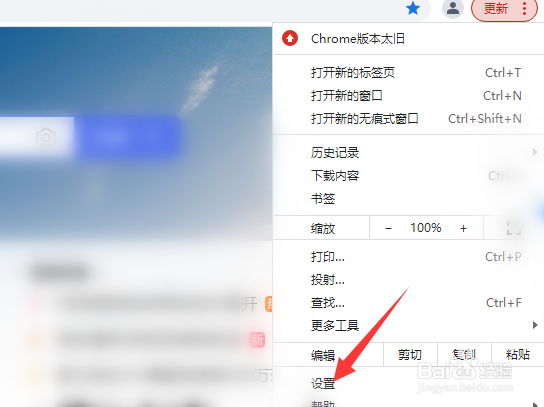
2、点击设置

点击出现选项中的“设置”

谷歌浏览器怎么设置中文简体

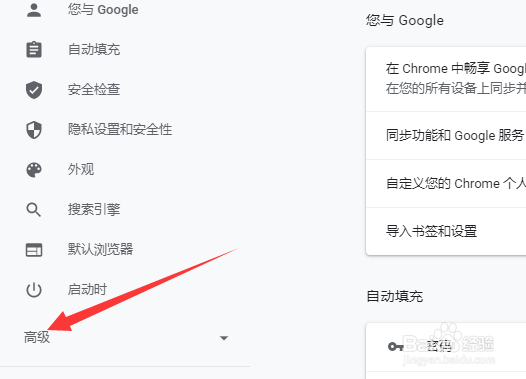
3、点击高级

点击左侧“高级”选项

谷歌浏览器怎么设置中文简体

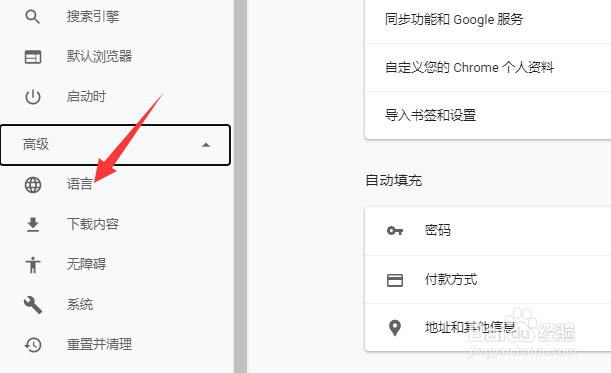
4、点击语言

点击出现选项中的“语言”

谷歌浏览器怎么设置中文简体

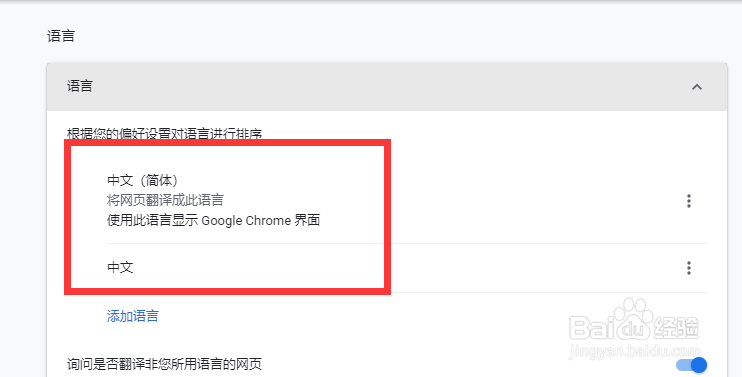
5、选择中文

将语言选择设置为中文即可

谷歌浏览器怎么设置中文简体

  • 谷歌浏览器怎么设置成中文简体
  • 谷歌浏览器如何设置简体中文
  • 谷歌浏览器怎样改成简体中文
  • chrome浏览器怎么设置成中文
  • 谷歌浏览器怎么设置中文
  • 热门搜索
    神经衰弱什么症状 艾草的功效和作用 头孢的作用和主治 金樱子的功效与作用 党建知识 什么叫痤疮 我的什么梦作文 檀香的功效与作用 芒果的功效与作用禁忌 料酒的作用