1、如图我们新建WPS表格。
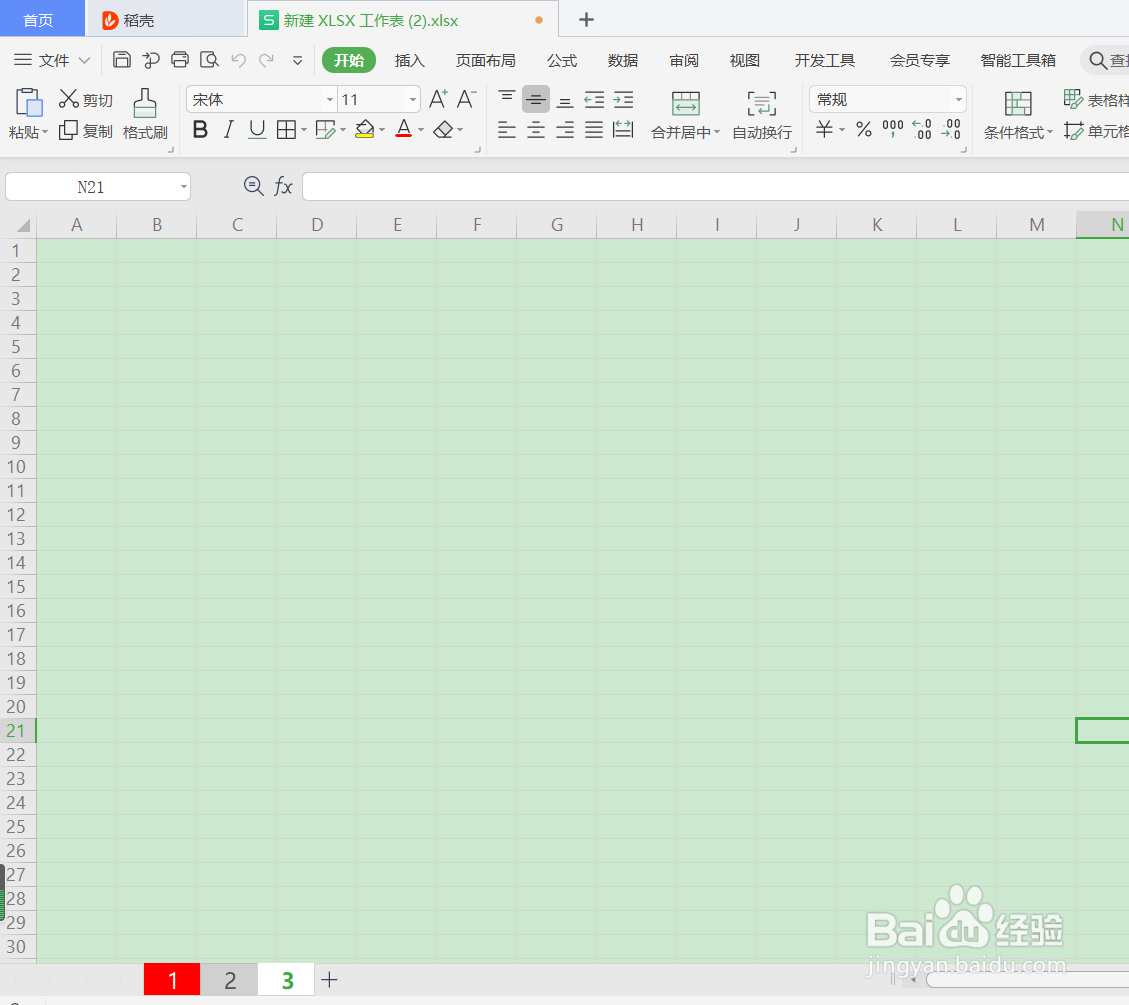
2、如图我们新建三个工作表页面下面是标签。
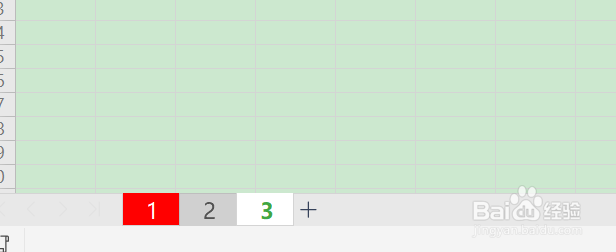
3、如图我们右键标签选择“隐藏工作表”。
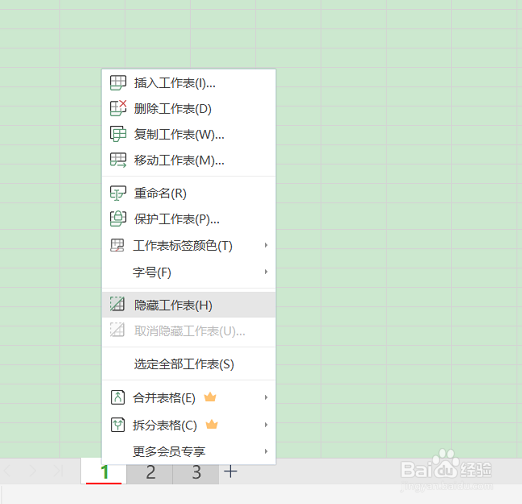
4、如图我们通过操作隐藏了工作表。
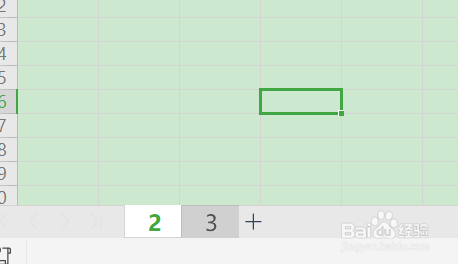
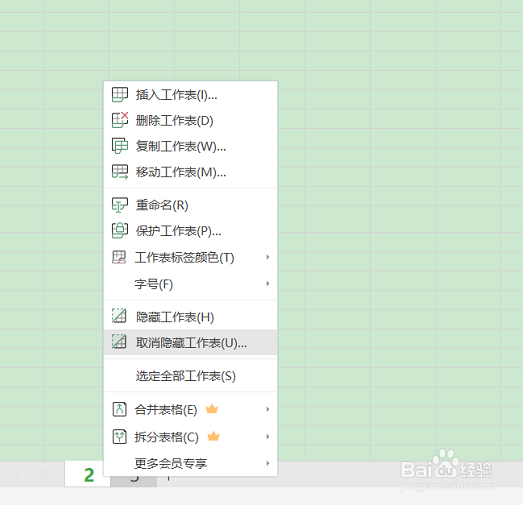
5、如图我们再次右键选择“取消隐藏工作表”。
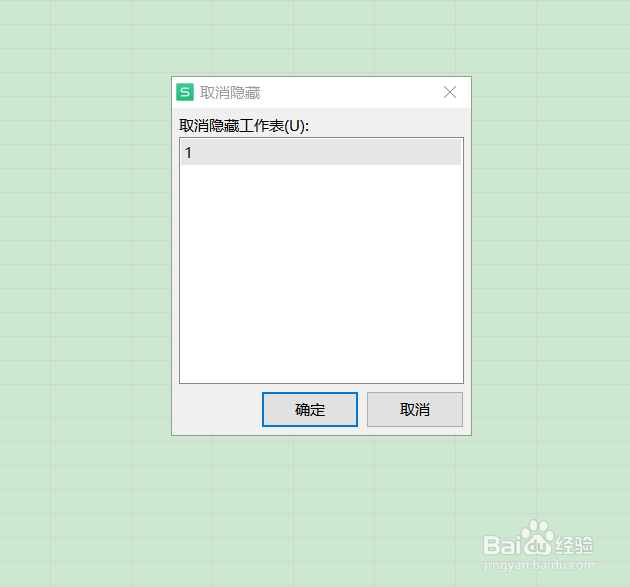
6、如我们可以看到隐藏工作表的窗口,我们选择隐藏的工作表并确认。
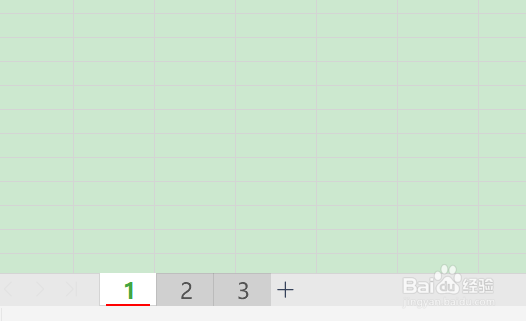
7、如图我们这样就可以恢复隐藏的工作表出现了。
时间:2026-04-23 17:34:48
1、如图我们新建WPS表格。
2、如图我们新建三个工作表页面下面是标签。
3、如图我们右键标签选择“隐藏工作表”。
4、如图我们通过操作隐藏了工作表。
5、如图我们再次右键选择“取消隐藏工作表”。
6、如我们可以看到隐藏工作表的窗口,我们选择隐藏的工作表并确认。
7、如图我们这样就可以恢复隐藏的工作表出现了。
