1、在插入选项卡中点击形状,选择其中的矩形。

2、按住shift键,在页面上绘制出大小一致的正方形,放置在页面的左侧位置。
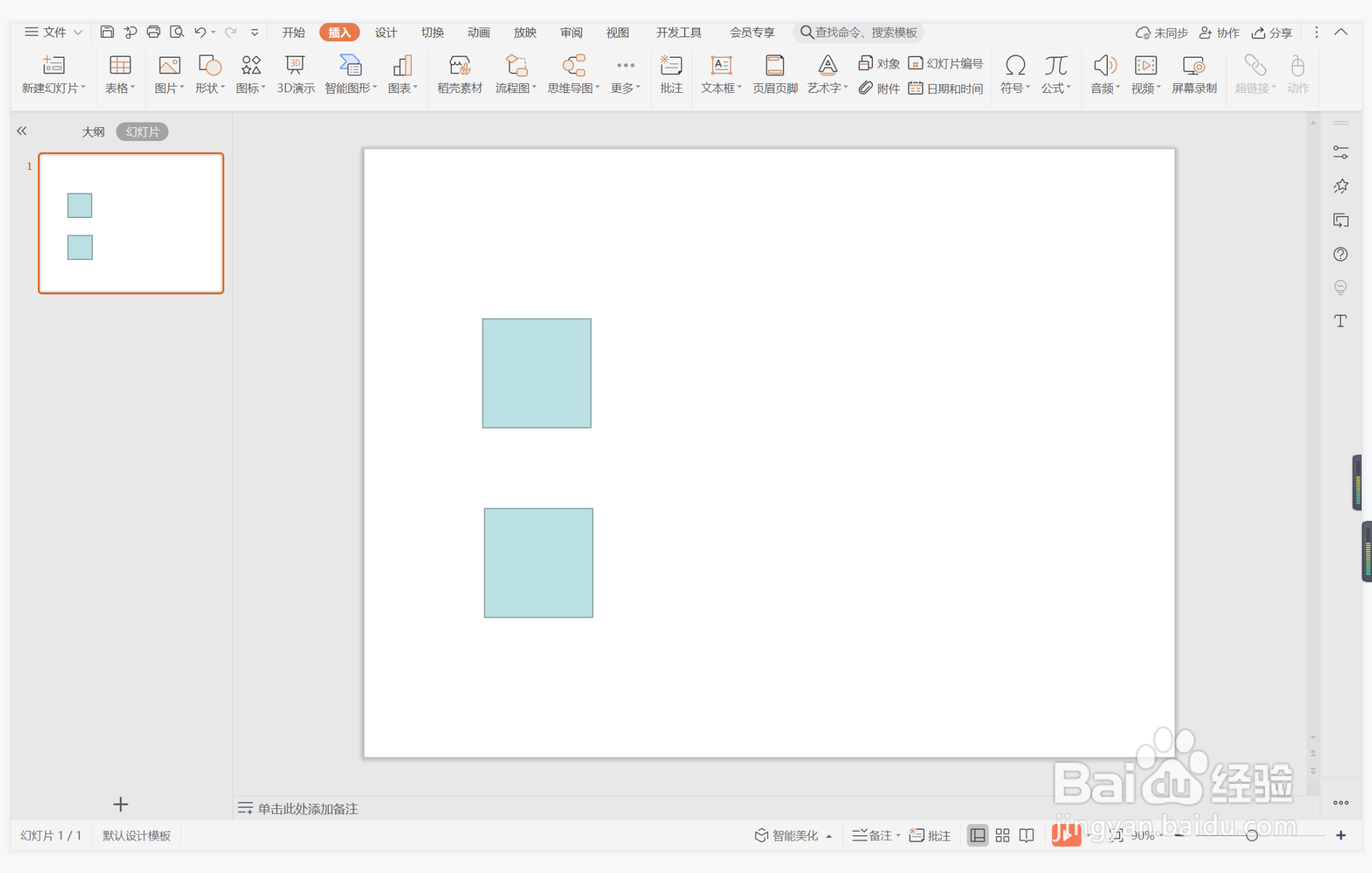
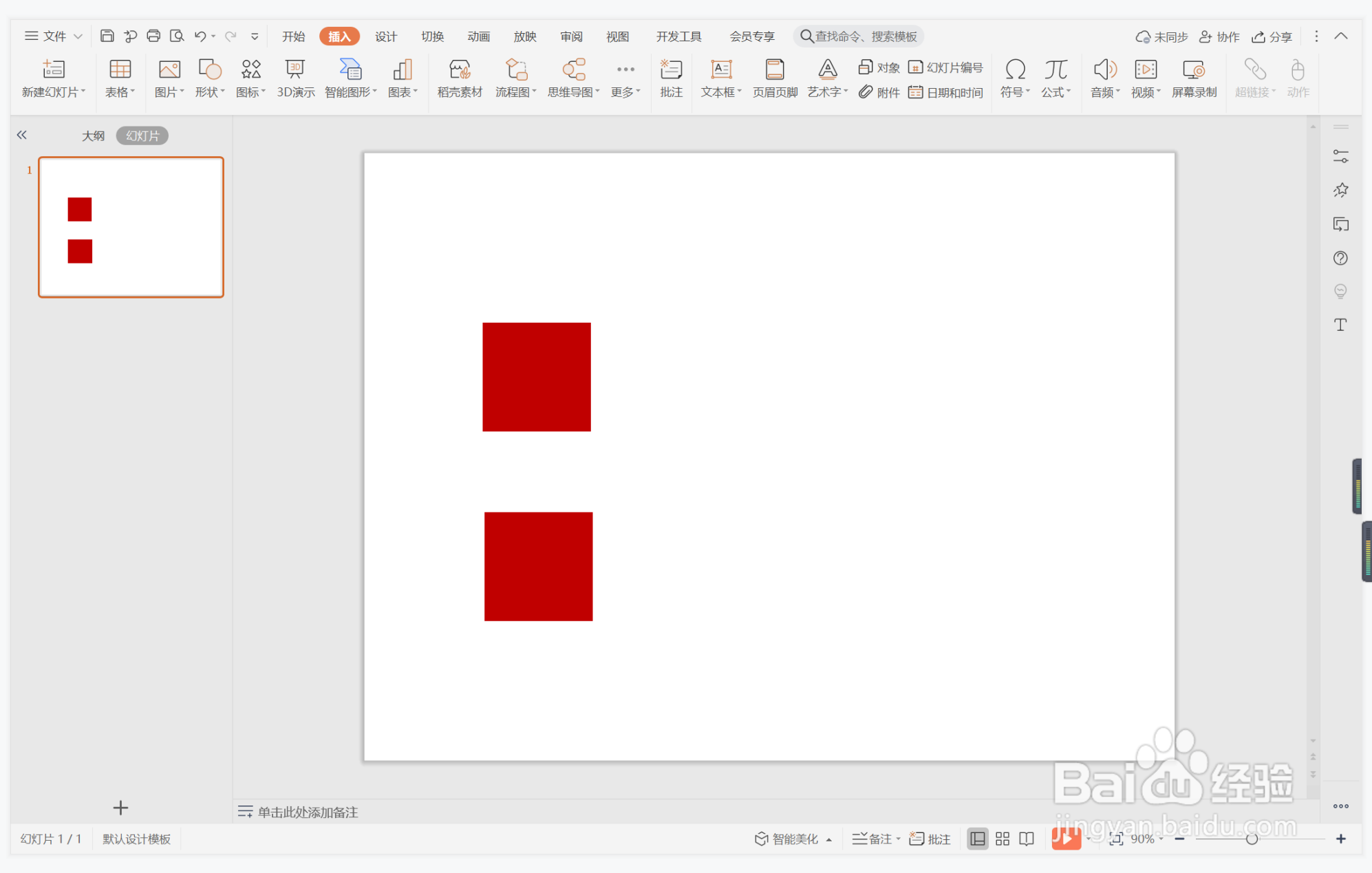
3、选中正方形,选择红色进行填充,并设置为无边框。
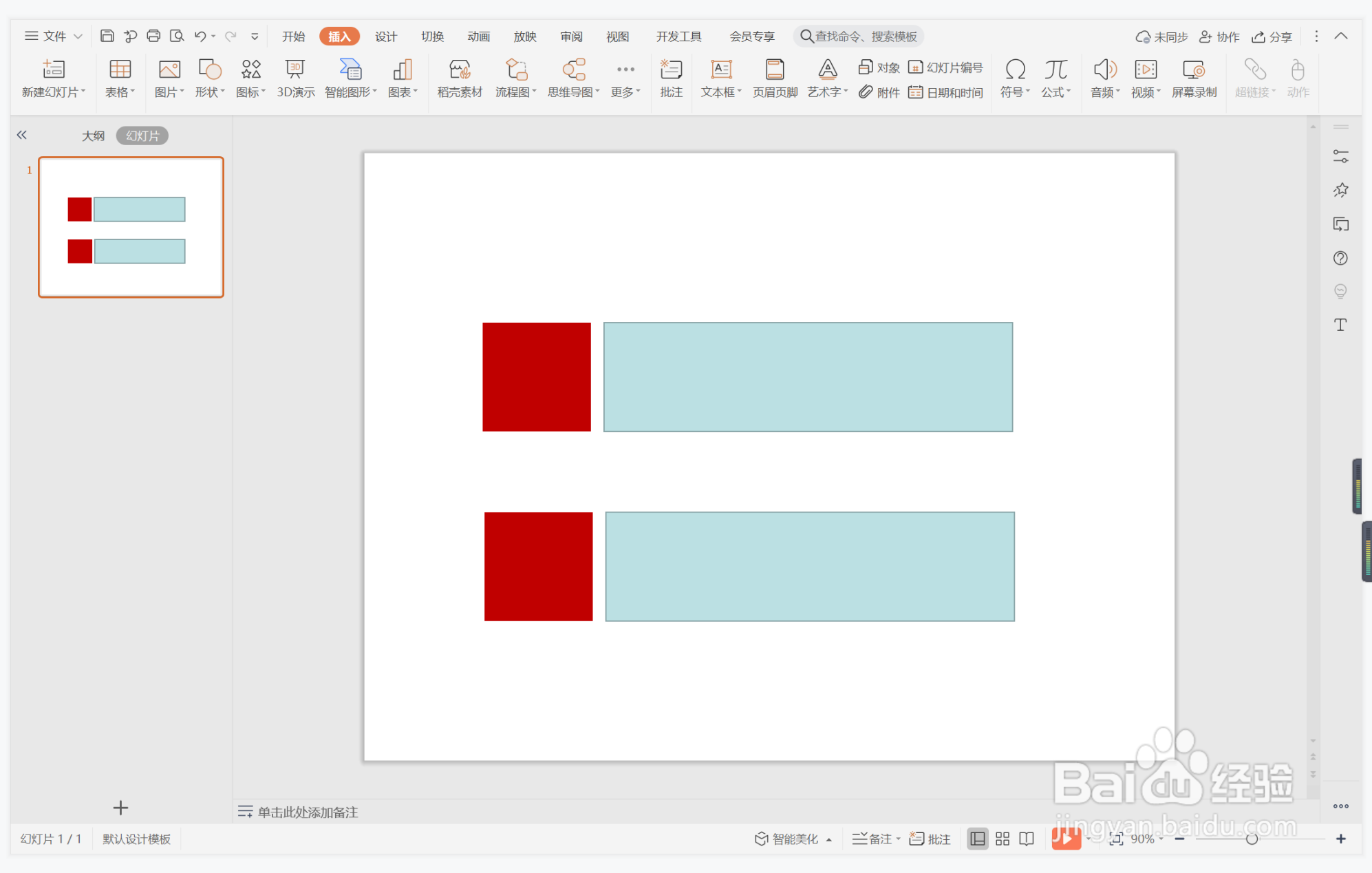
4、接着再插入大小一致的矩形,放置在正方形的右侧位置。
5、选中矩形,在绘图工具中点击填充,选择灰色进行填充,并设置为无边框。
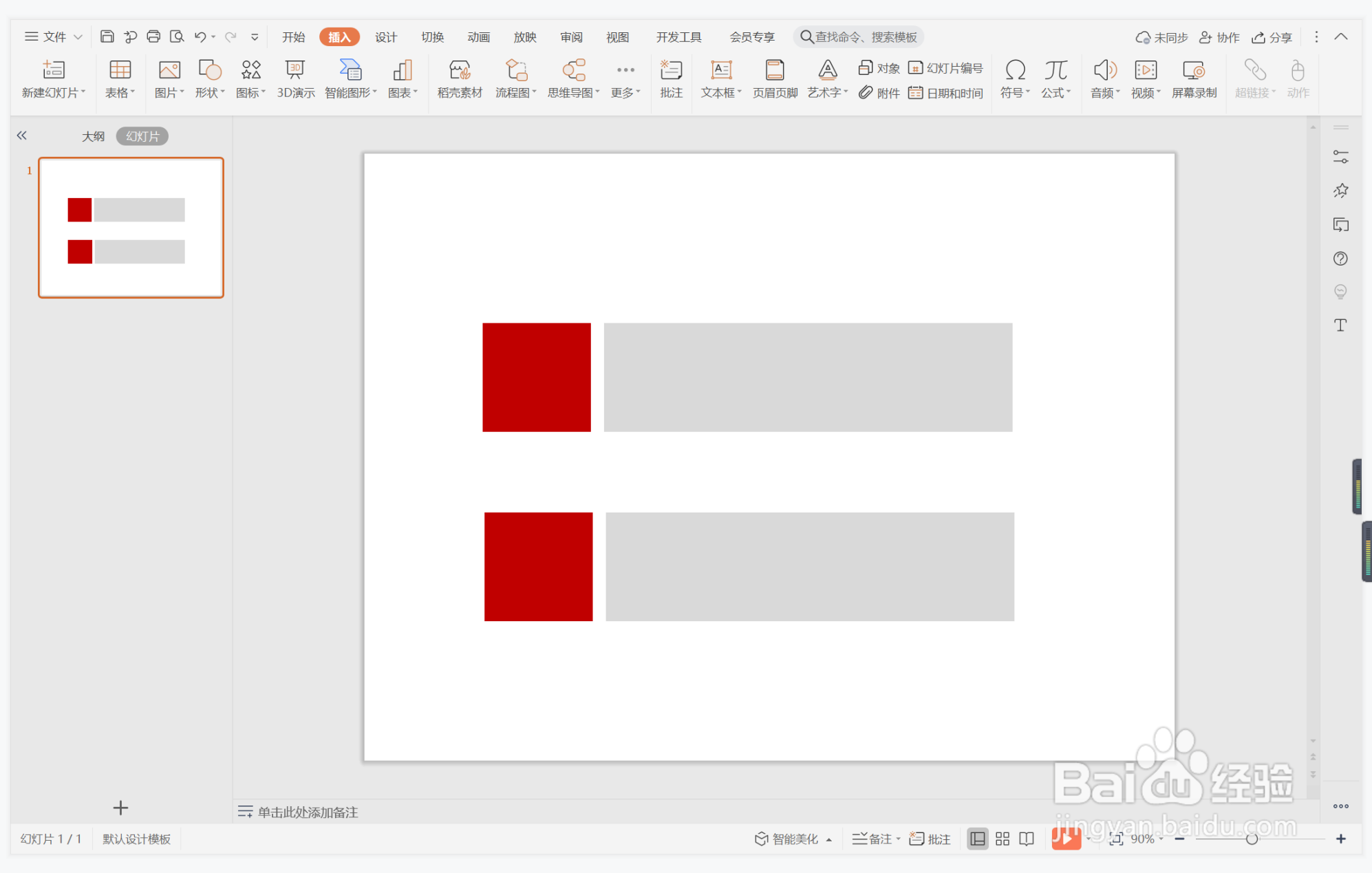
6、在正方形中输入段落序号,字体填充为白色,在矩形中输入内容,字体填充为红色,这样视而不见型段落排版就制作完成了。

时间:2026-04-23 20:42:49
1、在插入选项卡中点击形状,选择其中的矩形。
2、按住shift键,在页面上绘制出大小一致的正方形,放置在页面的左侧位置。
3、选中正方形,选择红色进行填充,并设置为无边框。
4、接着再插入大小一致的矩形,放置在正方形的右侧位置。
5、选中矩形,在绘图工具中点击填充,选择灰色进行填充,并设置为无边框。
6、在正方形中输入段落序号,字体填充为白色,在矩形中输入内容,字体填充为红色,这样视而不见型段落排版就制作完成了。
