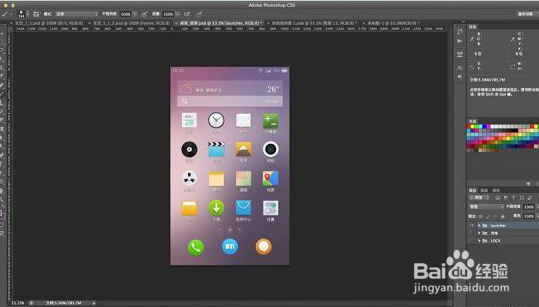
简单三步用PS做一个高大上的背景图片

 时间:2024-10-14 18:10:00

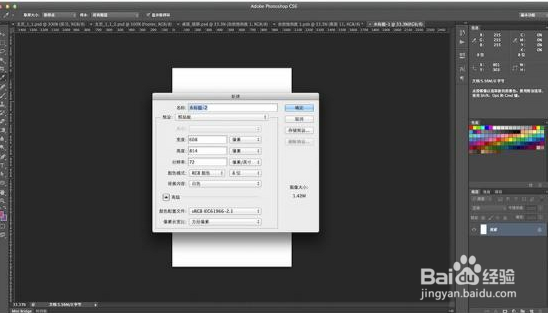
1、新建,一个需要的适合的画布。

简单三步用PS做一个高大上的背景图片

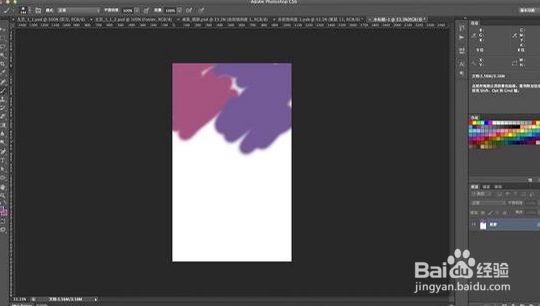
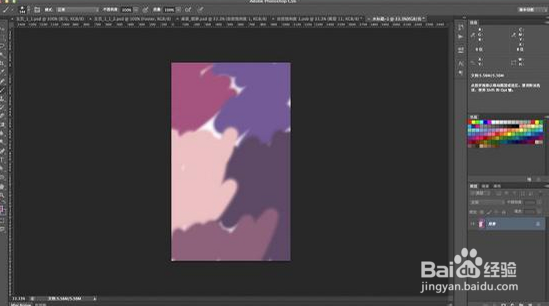
2、调整好画笔,开始乱涂,自己有想法更好。

简单三步用PS做一个高大上的背景图片简单三步用PS做一个高大上的背景图片

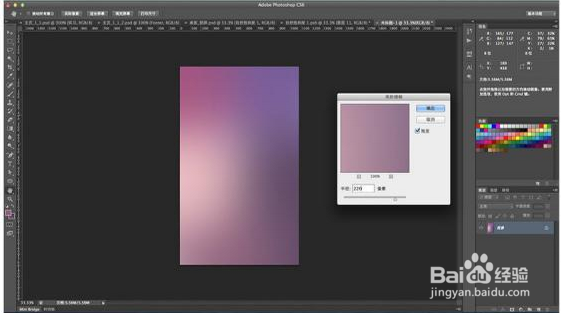
3、涂满画布后,选择滤镜-模糊-高斯模糊

简单三步用PS做一个高大上的背景图片

4、选择一个合适的半径。

简单三步用PS做一个高大上的背景图片

5、添加上需要的元素,完成。

简单三步用PS做一个高大上的背景图片
  • PS中的修复画笔工具如何使用?
  • ps怎么延长图片一部分
  • 如何使用photoshop绘制花瓣效果
  • ps自定义形状工具在哪里
  • Photoshop怎么调亮度?
  • 热门搜索
    家常红烧茄子 学生早恋怎么办 男生吃避孕药会怎么样 四川工商学院怎么样 哈姆雷特简介 郴州东江湖旅游攻略 开不了机怎么重装系统 净天之命1.78攻略 体积重量怎么算 发型设计与脸型搭配女