Ai简单绘制U盘的小图标

 时间:2026-04-24 16:38:59

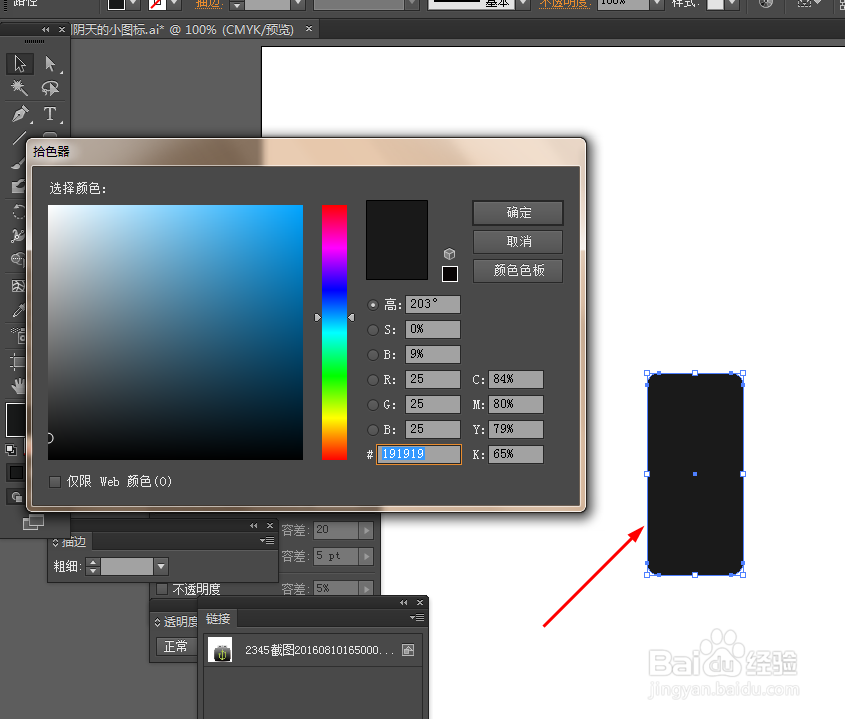
1、在Ai软件中,新建一个800*800的文档,选择圆角矩形工具,画一个圆角矩形图形,并填充颜色,如图所示
Ai简单绘制U盘的小图标

2、然后选中圆角矩形图形,按ctrl+c复制,ctrl+f粘贴,移动圆角图形的一边向上移动,并填充颜色,如图所示

Ai简单绘制U盘的小图标

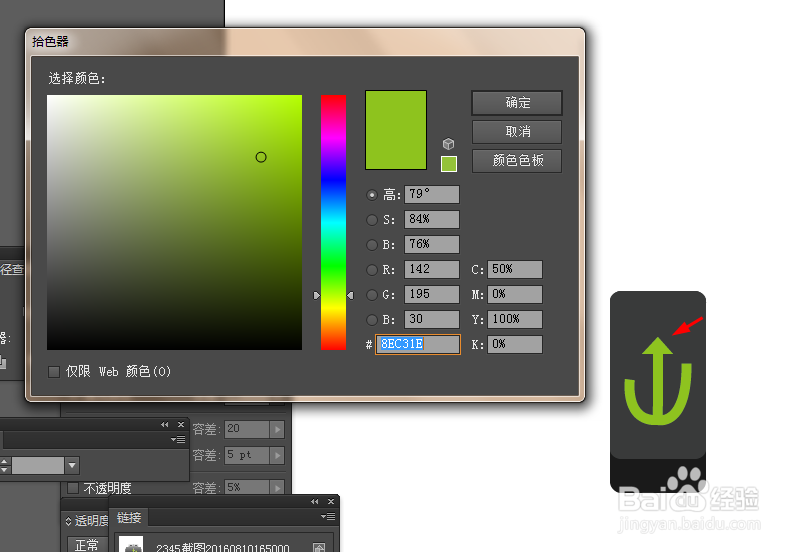
3、接着选择钢笔工具,勾出如下的路径,描边改为3pt,再勾出如下的图形,并填充颜色,如图所示

Ai简单绘制U盘的小图标

Ai简单绘制U盘的小图标

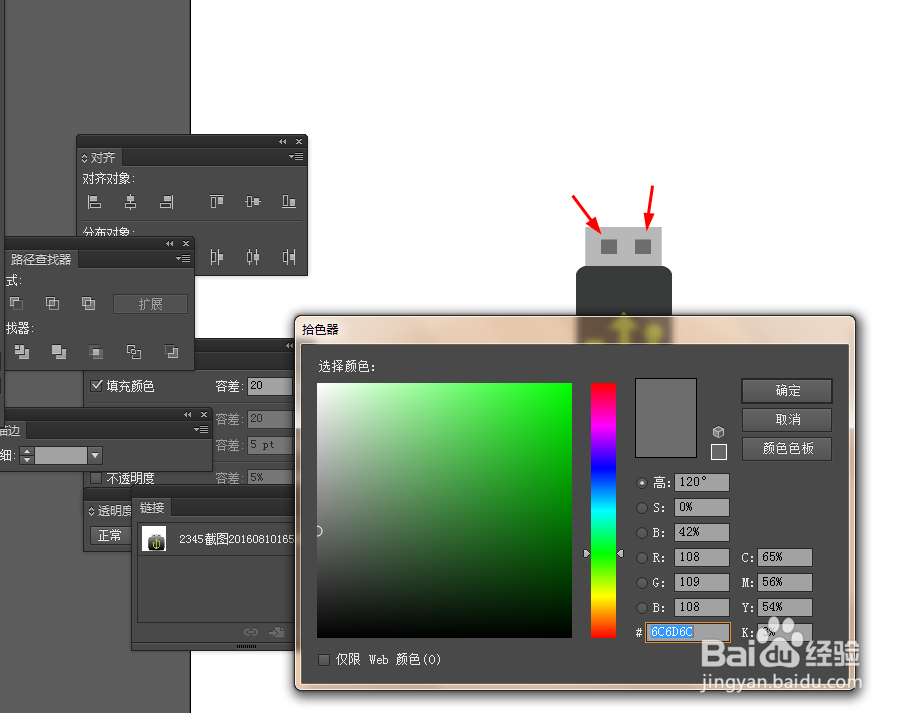
4、接下来选择矩形工具,按住shift画一个正方形的图形,再选择椭圆工具,按住shift画一个正圆图形,并填充颜色,如图所示
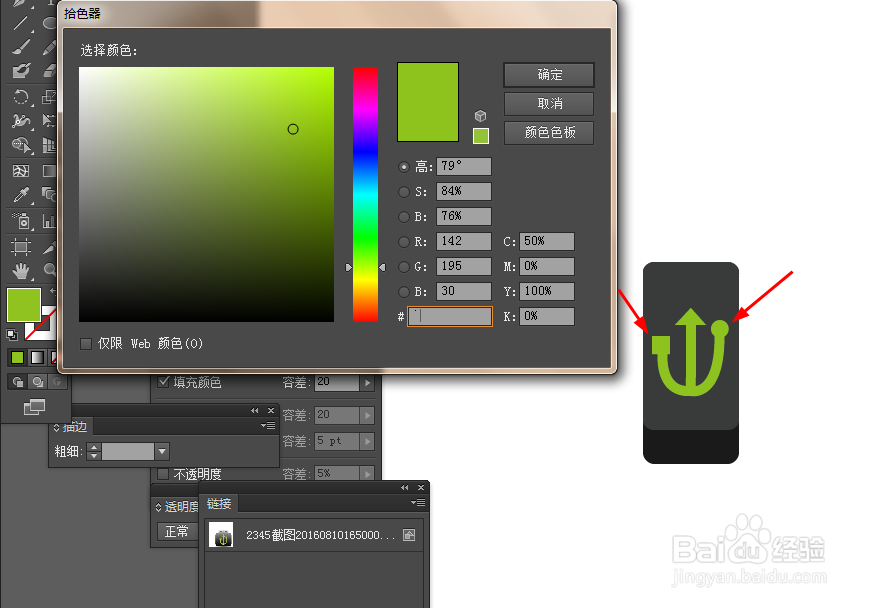
Ai简单绘制U盘的小图标

5、最后选择矩形工具,画3个矩形图形,并填充颜色,如图所示

Ai简单绘制U盘的小图标

Ai简单绘制U盘的小图标

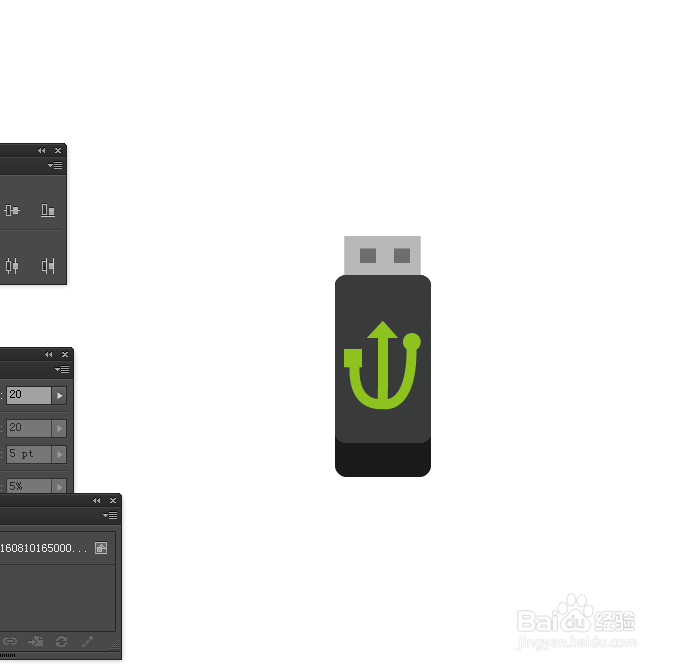
6、效果如下图所示

Ai简单绘制U盘的小图标

  • AI里怎么制作U盘的图标
  • AI怎么快速做出灯笼形状图案
  • Ai教程——波浪文字的设计方法
  • AI怎么绘制USB图标?
  • Adobe Illustrator(AI)如何用宽度工具画树叶
  • 热门搜索
    怎么告白 济南大学泉城学院怎么样 怎么注册淘宝网店 白带褐色怎么回事 苹果apple id怎么注册 面试自我介绍怎么说 银行资信证明怎么开 惊喜用英文怎么说 逍遥丸怎么样 怎么撸管最爽