用PS做多边形简单教程

 时间:2026-04-25 03:10:00

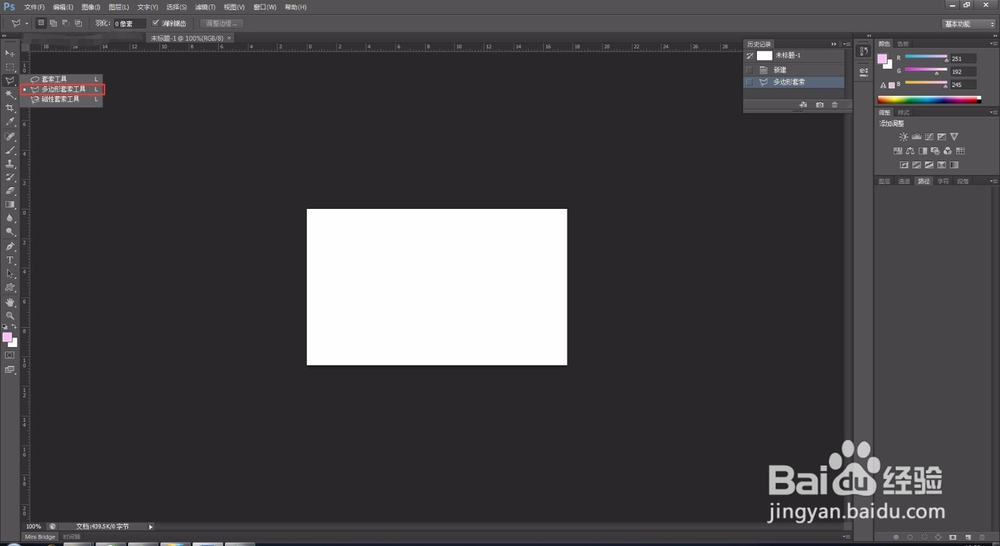
1、打开ps软件,新建一个文档,如下图所示。这里我用的是cs6,不同版本操作方法基本相同。

用PS做多边形简单教程

2、在工具栏中如图所示按下右键选择“多边形套索工具”。

用PS做多边形简单教程

3、用选中的工具画出一个多边形,如下图所示。闭合后出现一个多边形选区。

用PS做多边形简单教程

4、在右侧的图层面板中新建一个图层,如下图所示。

用PS做多边形简单教程

5、在菜单中选择“编辑”——“填充”,点击,如下图所示。

用PS做多边形简单教程

6、在打开的对话面板中,有多个选项,我这里选的是前景色,你也可以选择其它选项。

用PS做多边形简单教程

7、填充后效果如下,按下ctrl+d,用“多边形套索工具”选择如图所示的区域。

用PS做多边形简单教程

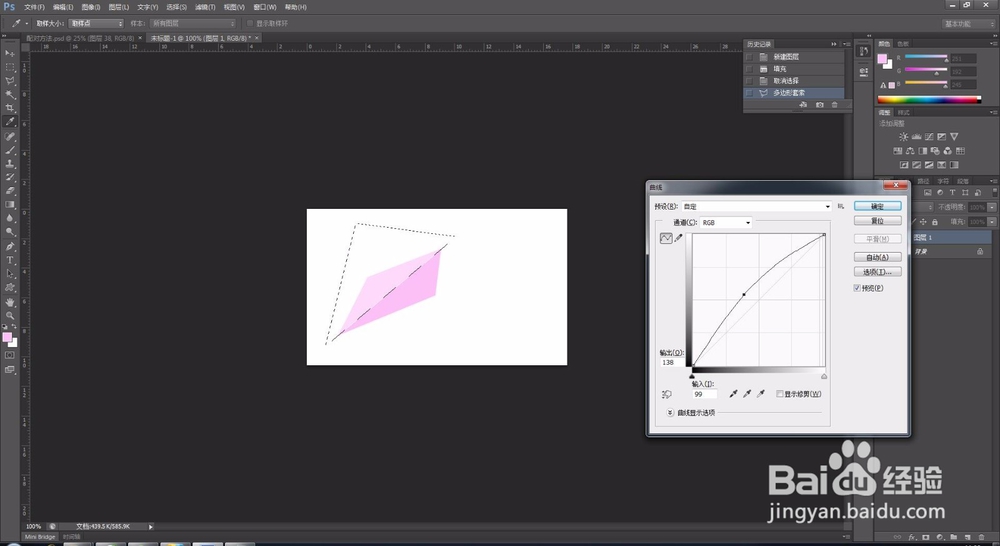
8、按下“ctrl+m”,打开曲线对话框,调整如下图所示,可以看到明暗变化。
用PS做多边形简单教程

用PS做多边形简单教程

  • ps怎么制作宇宙光线的效果
  • Photoshop中如何使用工具栏的模糊工具?
  • Photoshop横排文字蒙版工具
  • PS怎么设计简单的矩形按钮
  • ps如何绘制一叠钱
  • 热门搜索
    曾厝埯怎么读 身份证遗失如何补办 如何建立邮箱 如何调理内分泌失调 lol怎么截图快捷键 金乡生活网房屋出租 生活日记 咀嚼生活的真味 如何去除鱼尾纹 舌苔发白是什么原因呢