PPT中,快捷操作技巧怎么使用?

 时间:2026-02-13 07:04:01

1、1.批量新建页面

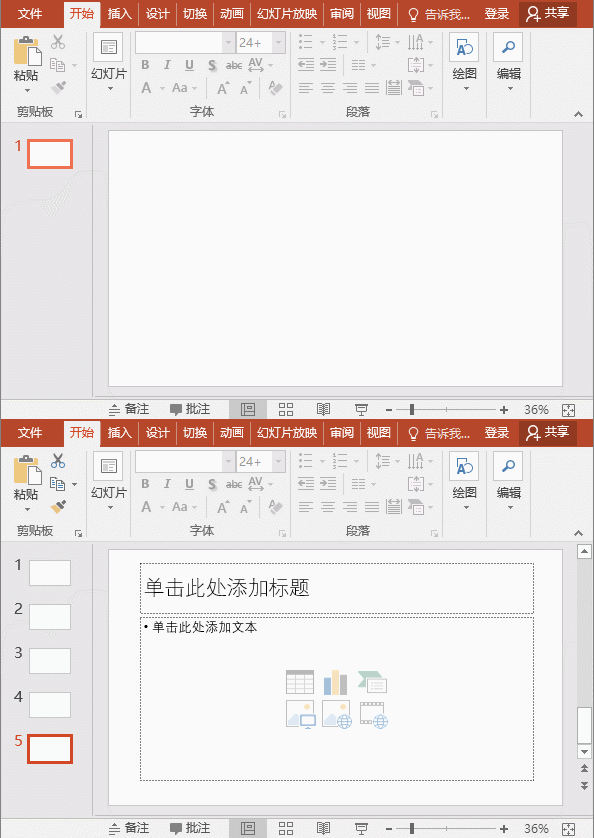
将鼠标定在左侧的窗格中,然后不断地按【回车】键,即得到空白幻灯片。
PPT中,快捷操作技巧怎么使用?

2、2.批量板式——板式


当我们新建PPT页面后,会发现,页面中出现两个占位符。
为了排版需要,许多时候我们不需要这些占位符,就可以先按【Ctrl+A】全选幻灯片,然后选择【开始】-【幻灯片】组,在“板式”下拉列表中选择“空白”版式即可。

PPT中,快捷操作技巧怎么使用?

3、3.批量插入页码——页码


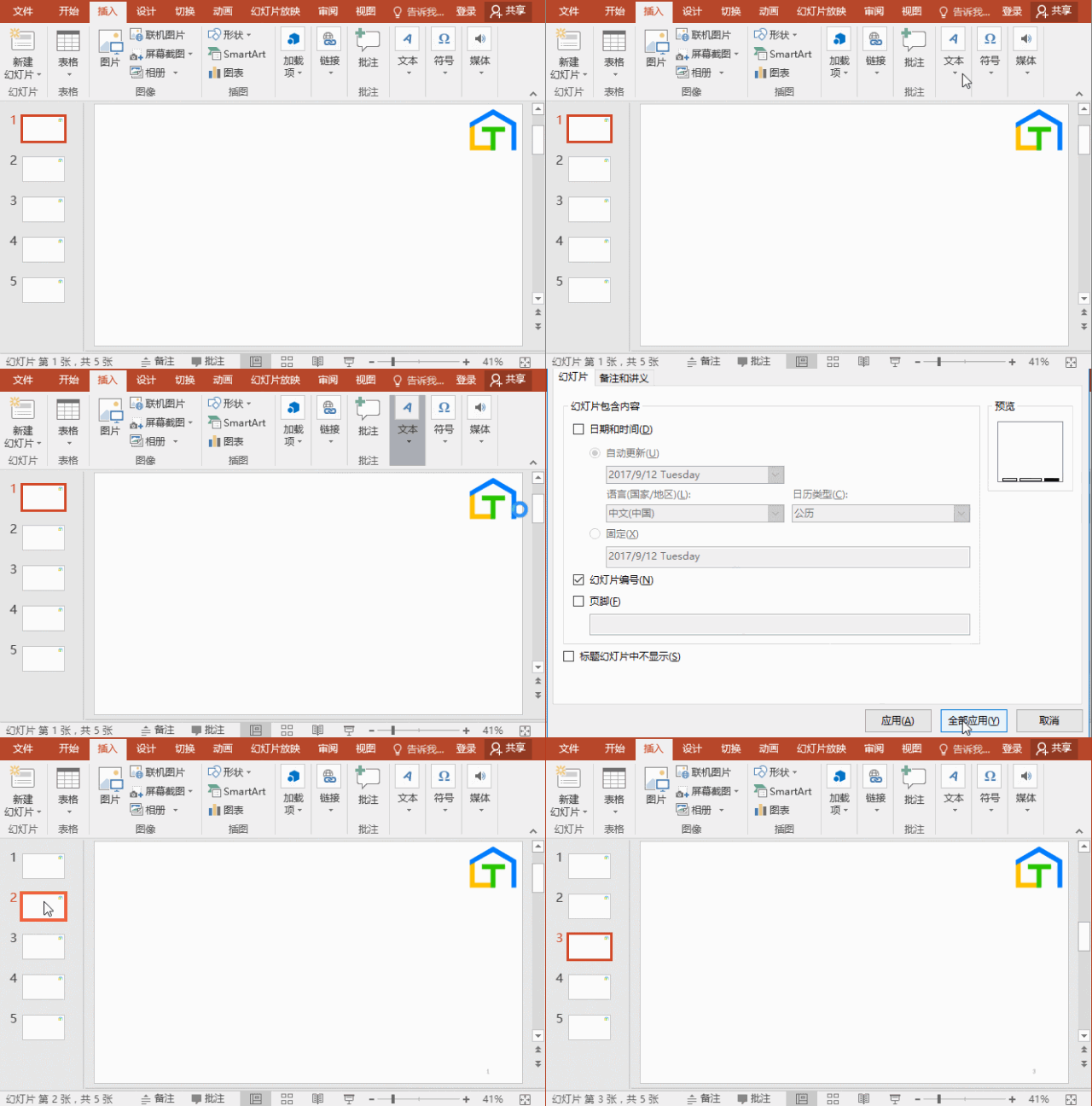
选择【插入】-【文本】组,然后点击“幻灯片编号”,在打开的对话框中选中“幻灯片编号”,点击“全部应用”,就能自动生成页码了。
PPT中,快捷操作技巧怎么使用?

4、4.快速分离文本框


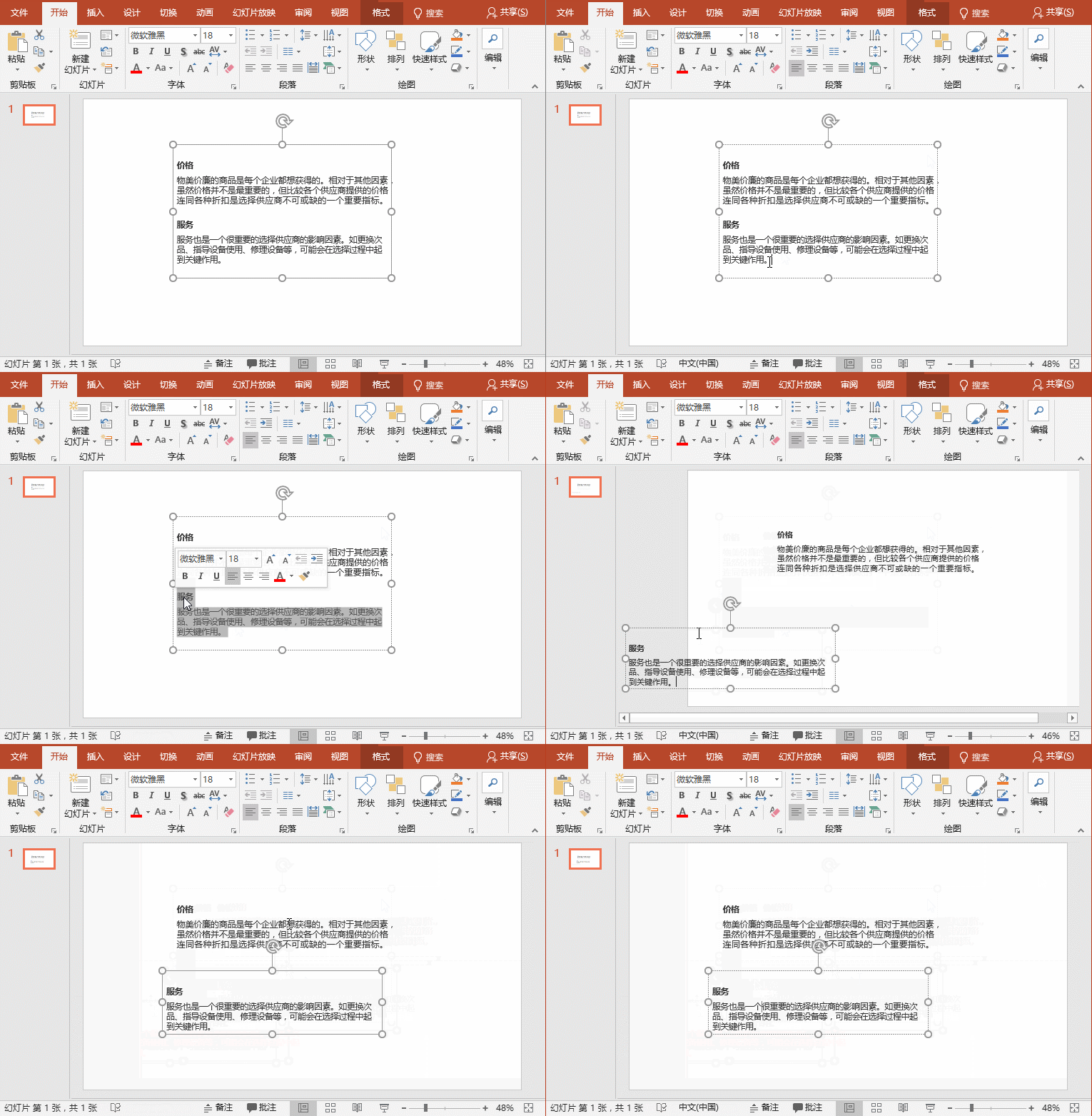
选中待分离文本,利用鼠标直接拖动,可以快速分离文本框。
PPT中,快捷操作技巧怎么使用?

  • 如何让PPT中文本框的文字一个个显示出来
  • ppt连线怎么一个一个出
  • PPT中的逐行显示动画如何制作
  • ppt动画怎么设置同时出现
  • 万彩动画大师软件中如何设置图片样式
  • 热门搜索
    家常汤的100种做法 2345影视大全 苹果的图片大全 好吃的图片 脸上有疤痕怎么办 快速增肥最有效的方法 自虐方法 快速醒酒的方法 怎么叠玫瑰花 推迟月经最好的方法