PS玻璃滤镜简单实用

 时间:2026-04-29 10:14:36

1、打开PS,新建空白背景,如图

PS玻璃滤镜简单实用

2、选择滤镜,杂色,添加杂色,设置数量为9.51%,点击确定,如图

PS玻璃滤镜简单实用

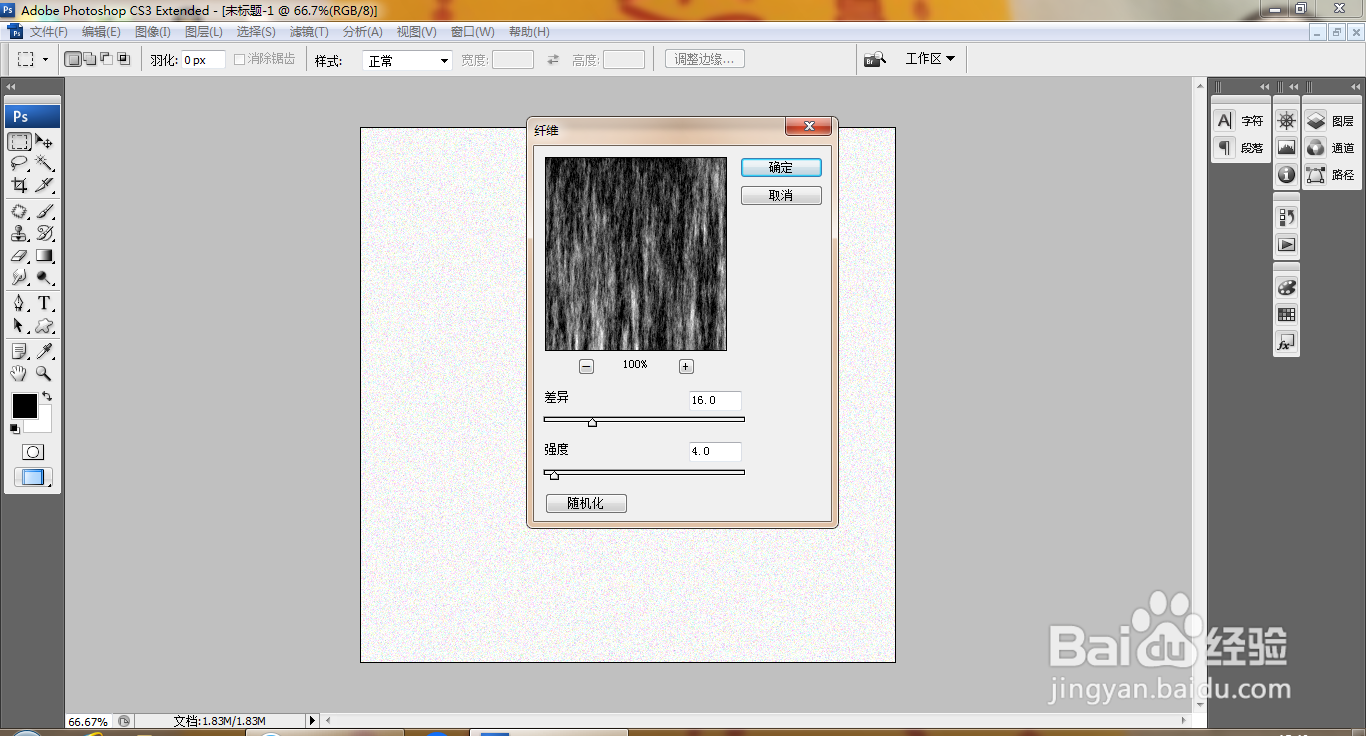
3、选择滤镜,纤维,设置数量为16,点击确定,如图

PS玻璃滤镜简单实用

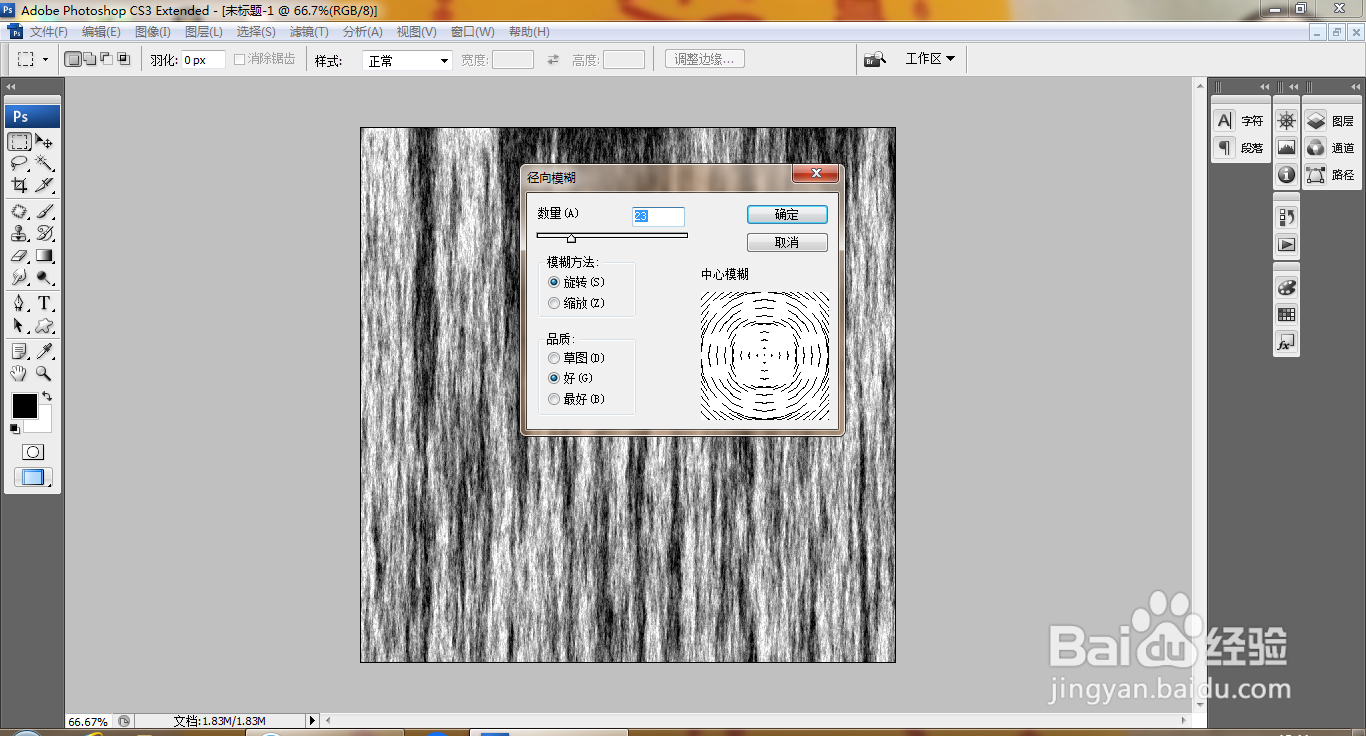
4、选择滤镜,模糊,径向模糊,设置数量为23,点击确定,如图

PS玻璃滤镜简单实用

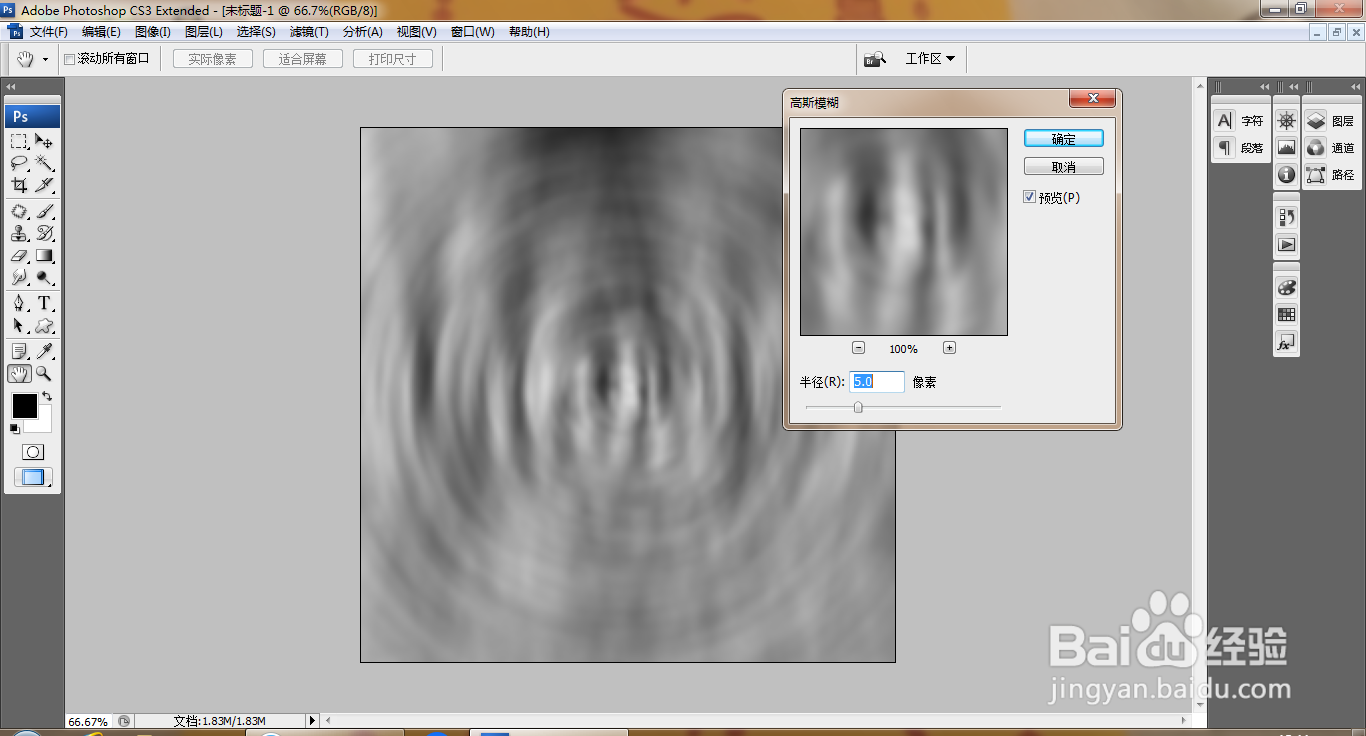
5、选择滤镜,模糊,高斯模糊,半径为5像素,点击确定,如图

PS玻璃滤镜简单实用

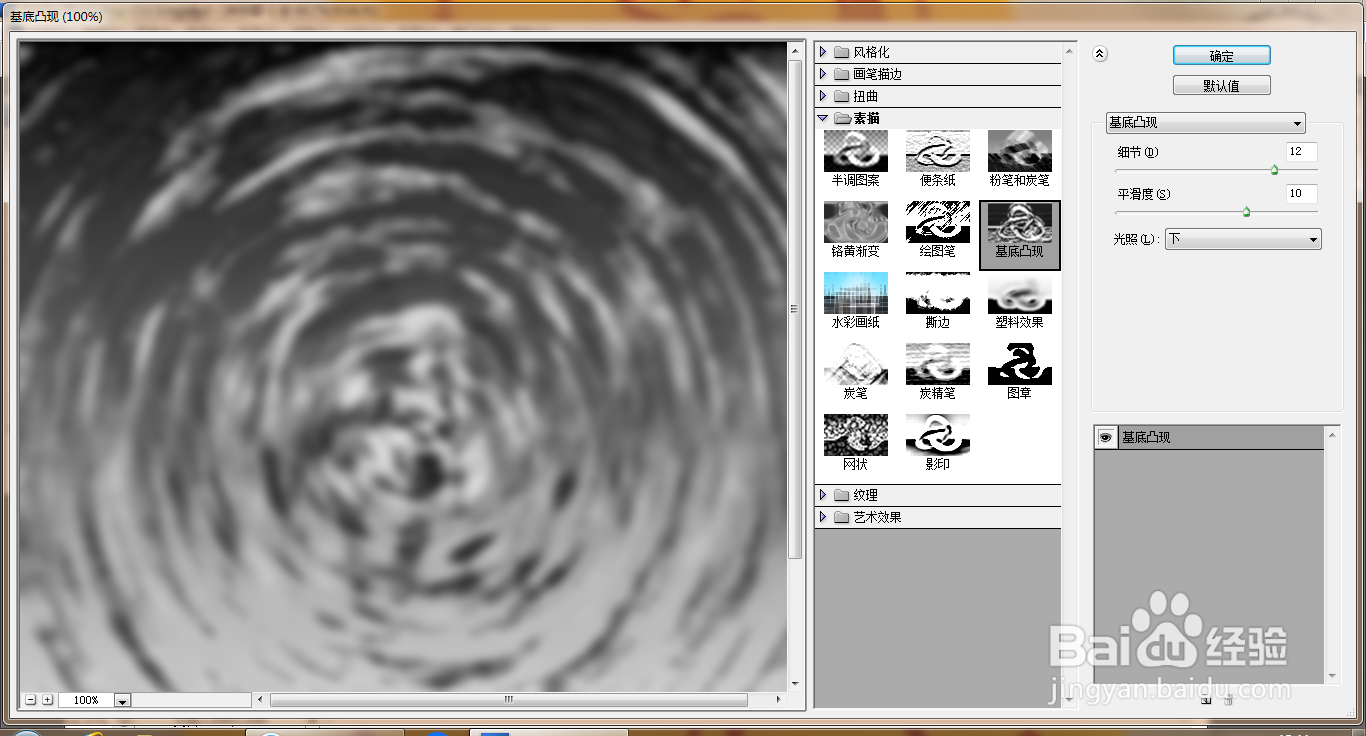
6、选择滤镜,基底凸现,设置细节为12,平滑度为10,点击确定,如图

PS玻璃滤镜简单实用

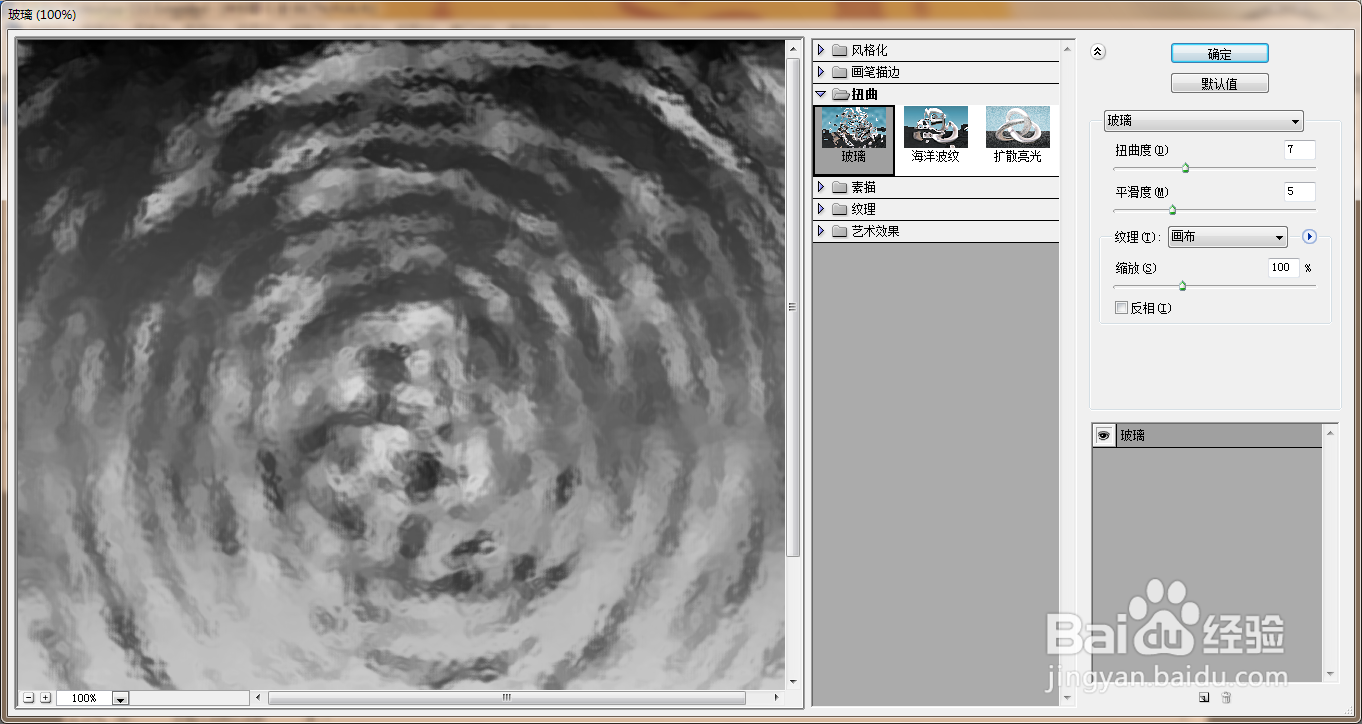
7、选择滤镜,扭曲,玻璃,设置扭曲度为7,平滑度为5,点击确定,如图

PS玻璃滤镜简单实用

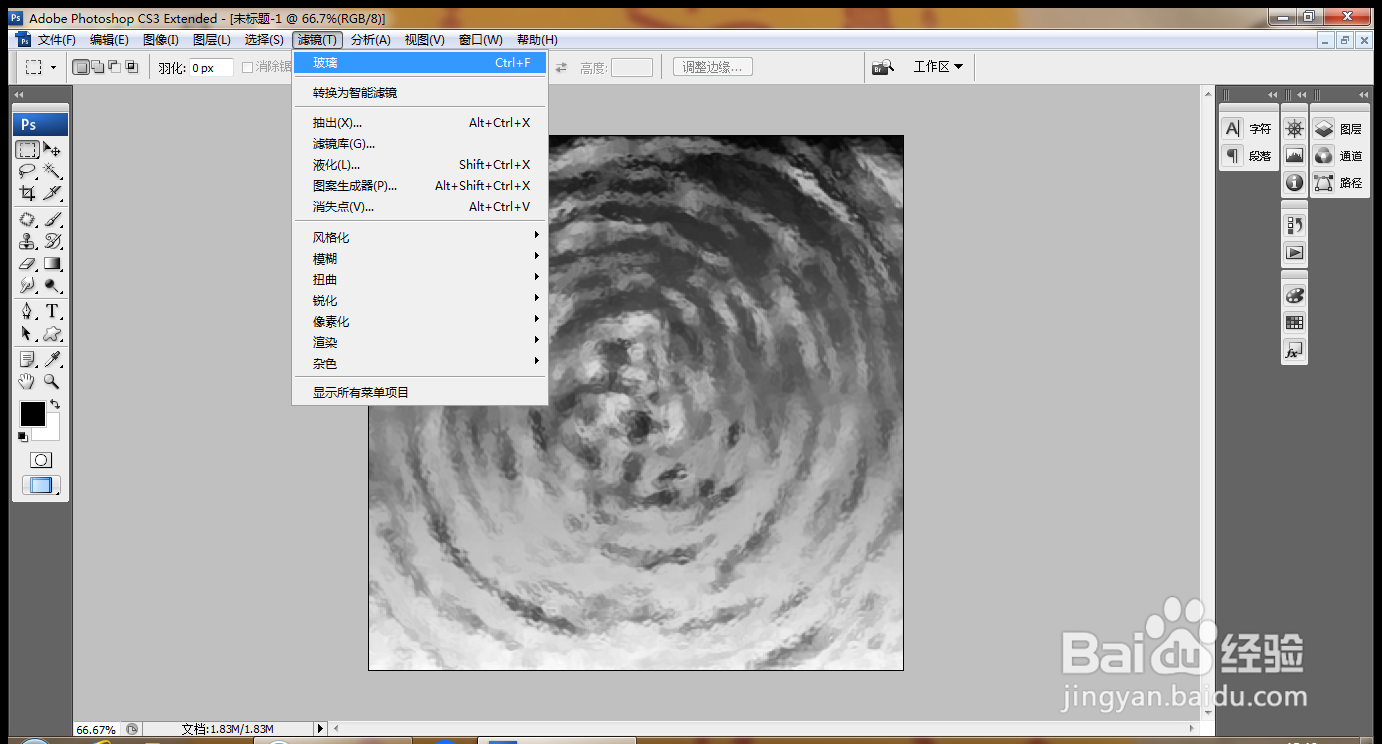
8、选择滤镜,玻璃滤镜命令,如图

PS玻璃滤镜简单实用

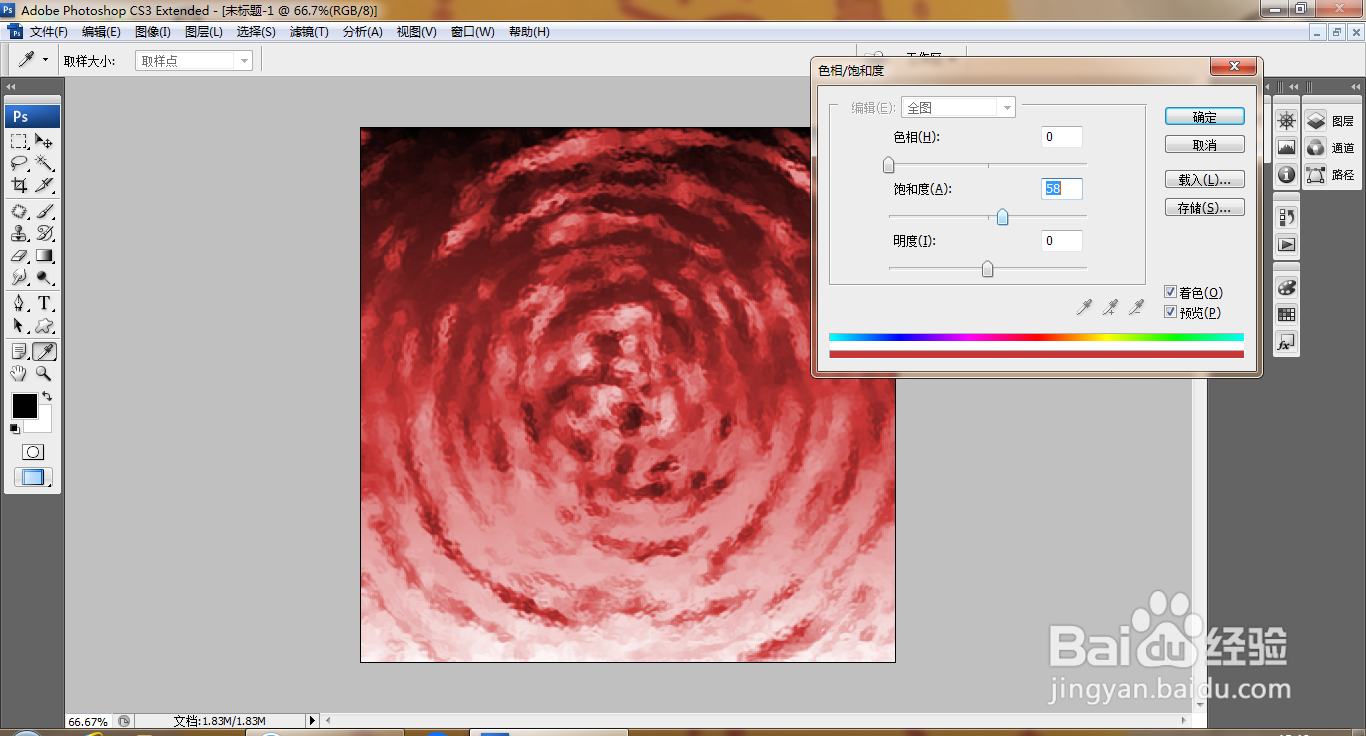
9、打开图像,调整,色相饱和度,设置饱和度为58,点击确定,如图

PS玻璃滤镜简单实用

10、复制背景副本,设置图层混合模式为柔光,如图

PS玻璃滤镜简单实用

  • PS怎么制作彩色画笔?
  • PS如何设置投影效果?
  • ps怎么实现图片内发光效果
  • 怎么使用ps快速绘制音符?
  • 如何利用PS工具绘制火球效果的图片
  • 热门搜索
    地方教育费附加怎么算 chess怎么读 金剑南k6怎么样 书法落款怎么写 淘宝怎么发链接 珍珠是怎么形成的 怎么清理手机垃圾 新捷达怎么样 阴囊瘙痒是怎么回事 窝窝头怎么做