1、先输入一个数字,调整合适大小,选择好看粗一点的字体。

2、点击“插入-形状-矩形”,将PPT页面都选中。

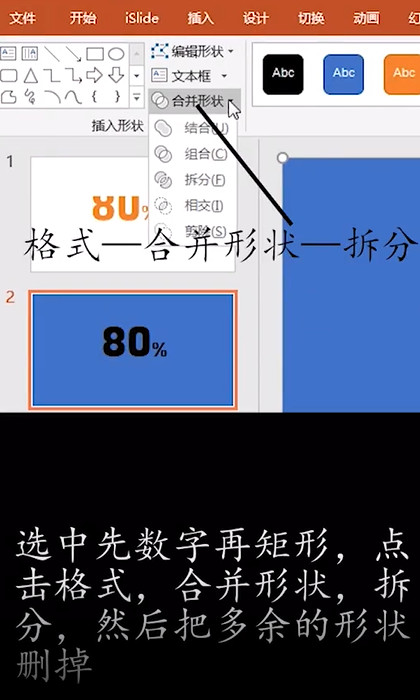
3、选中先数字再矩形,点击“格式-合并形状-拆分”, 然后把多余的形状删掉。
4、再插入一个小矩形,同样置底,换上自己喜欢的颜色

5、然后将大矩形颜色填充白色,将数字中的一些空填充白色。

6、然后选中除小矩形外的图形,点击“格式-形状样式-形状效果-阴影”。
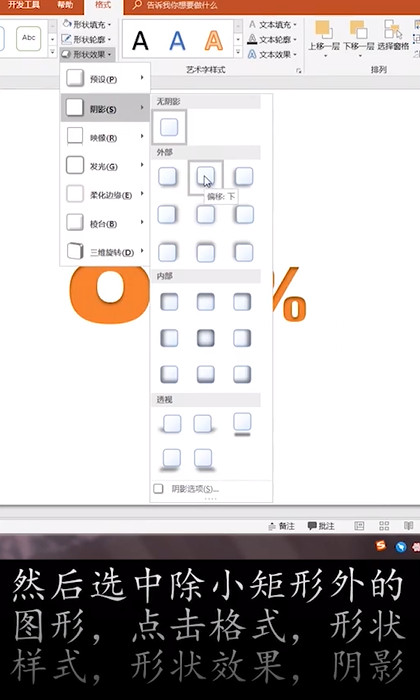
7、设置阴影参数,模糊设为10, 距离设为5。

8、数字图表就做好了。

时间:2026-04-24 16:51:57
1、先输入一个数字,调整合适大小,选择好看粗一点的字体。
2、点击“插入-形状-矩形”,将PPT页面都选中。
3、选中先数字再矩形,点击“格式-合并形状-拆分”, 然后把多余的形状删掉。
4、再插入一个小矩形,同样置底,换上自己喜欢的颜色
5、然后将大矩形颜色填充白色,将数字中的一些空填充白色。
6、然后选中除小矩形外的图形,点击“格式-形状样式-形状效果-阴影”。
7、设置阴影参数,模糊设为10, 距离设为5。
8、数字图表就做好了。
