1、如下所示,
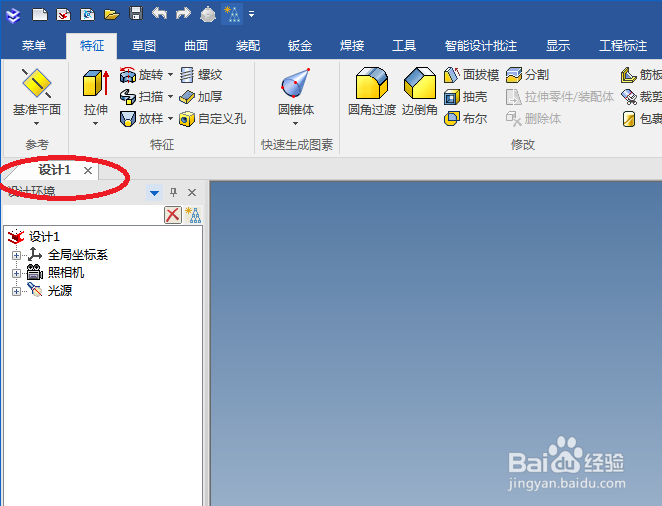
打开caxa3D实体设计软件,
新建一个空白的设计环境,
默认的文件名为“设计1”。
2、如下所示,
从右边的设计元素库中拖一个长方体过来释放,
快速创建了一个长方体,
然后点击长方体,在出现手柄之后,点击手柄输入长宽高:500x300x50。

3、如下所示,
首先点击长方体,
然后点击特征工具栏中的拉伸图标,
然后属性栏中点击轮廓后面的2D草图,
然后点击长方体上表面的中心点,
然后点击√,
然后就能成功进入草图。

4、如下所示,
进入草图,
激活投影命令,将长方体的边线全部投影出来,
然后激活智能标注命令,将四边线用尺寸固定,
然后将这个矩形边线转换成参考线,
然后激活矩形命令,在实体内画四个矩形,
然后添加约束,共线、等长,
然后激活智能标注命令,标注小矩形距离大矩形边线20,小矩形自己边长50,
然后点击完成,退出草图。

5、如下所示,
回到了拉伸预览的状态,
在属性栏中设置拉伸高度为300,
点击√。OK了。

6、如下所示,
重复第2步操作,
这次的2D草图选择下图中红色椭圆圈住的面的中心点。

7、如下所示,
同样,
首先激活投影命令,将两个矩形的边线都投影出来,生成两个矩形,
然后激活智能尺寸命令,将这两个矩形用尺寸固定住,
然后将这两个矩形的边线全都转换成参考线,
然后激活矩形命令,在这两个矩形内部分别画一个矩形,
然后添加约束,共线,
然后智能标注矩形的宽50,距离纵轴25,
点击完成。

8、如下所示,
回到拉伸预览的界面,
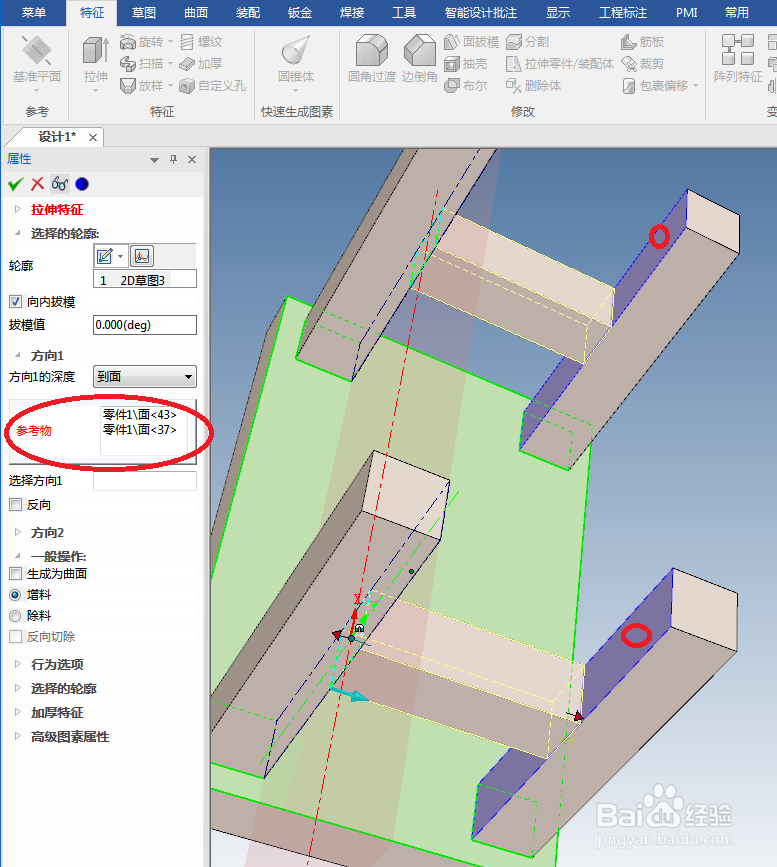
这次不是设置拉伸高度,而是设置拉伸到面,
看到下图中的两个紫色平面了吗?选择这两个面就行了,
点击点击√,OK了。
9、如下所示,
进行圆角过渡操作,
半径R5,
选择第一个长方体的5个面,底面不选,
然后√。
~~~~~~
至此,这个板凳模型就创建完成了。

10、如下所示,
选中板凳模型,
单击鼠标右键,
在弹出的下拉菜单中点击“编辑材质库”。

11、如下所示,
在众多材料中选中“柚木”,
然后点击应用,
最后点击确定。

12、如下所示,
将显示换成“真实感图”,看着更舒服一点。
~~~~~~
至此,
这个木质的小板凳就在caxa中面世了。

