WPS 表格中如何设置第一行出现在打印的每一页?

 时间:2026-04-22 07:06:38

本篇介绍通过页面设置实现打印顶端标题行的方法。

WPS 表格中如何设置第一行出现在打印的每一页?

工具/原料

电脑;

WPS办公应用软件。

方法/步骤

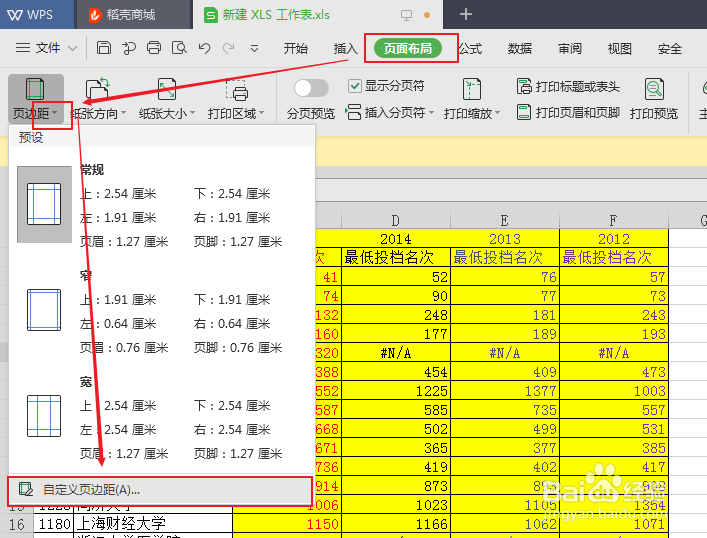
1、打开需要编辑的工作簿,在“页面布局”菜单下,点击“页边距”按键右下角的三角箭头,在弹出的菜单里选择“自定义页边距”;
WPS 表格中如何设置第一行出现在打印的每一页?

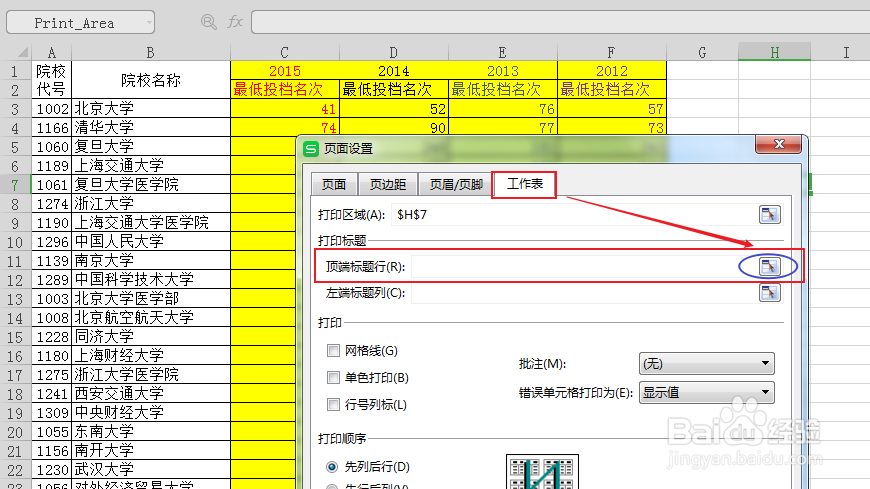
2、在弹出的对话框中,选择“工作表”标签,点击“打印标题——顶端标题行”右侧的选取箭头;
WPS 表格中如何设置第一行出现在打印的每一页?

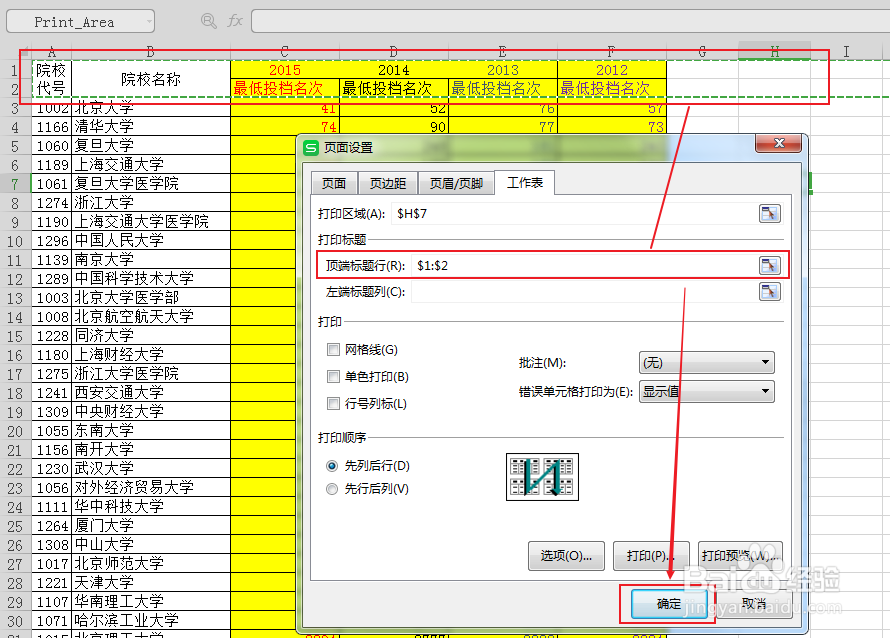
3、选取好以后,返回“页面设置”对话框,点击确定,设置完成。

WPS 表格中如何设置第一行出现在打印的每一页?

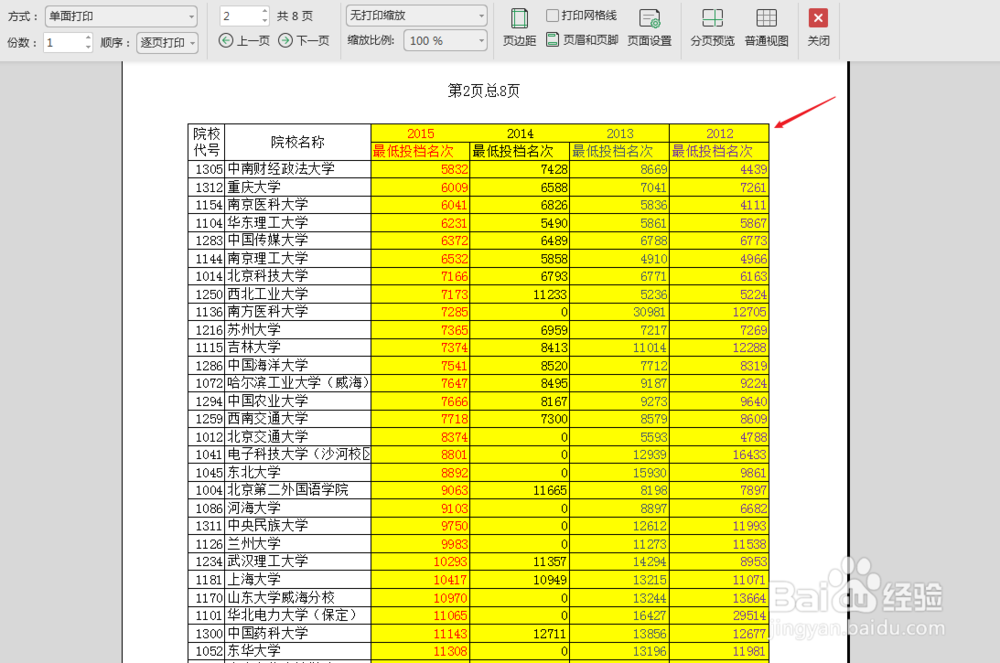
通过打印预览,可以看见已经设置成功。

WPS 表格中如何设置第一行出现在打印的每一页?

注意事项

顶端标题行的增加会增加总的行数,从第2页起页面打印行的内容会发生变化,注意是否需要做其他调整;

EXCEL表格的顶端标题行设置操作基本相同。

  • excel2007中的怎样设置打印标题
  • 表格隐藏行打印预览显示不全怎么办
  • WPS 表格中如何设置第一行出现在打印的每一页?
  • 表格分页打印时怎么让每页都显示标题
  • 将excel单元格转换成图片插入到word文件中
  • 热门搜索
    微信公众号有什么用 什么叫自贸区 什么是老同 什么东西天气越热爬的越高 smart是什么意思 恩重如山的意思 体检前一天注意什么 虾米是什么意思 年轻人喝什么茶好 什么纸尿裤好