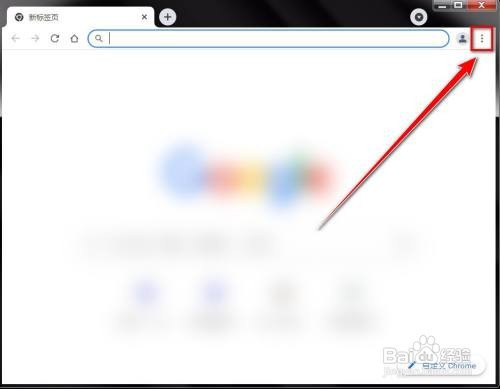
1、在chrome浏览器中,点击右上角的【三点】图标,如图所示
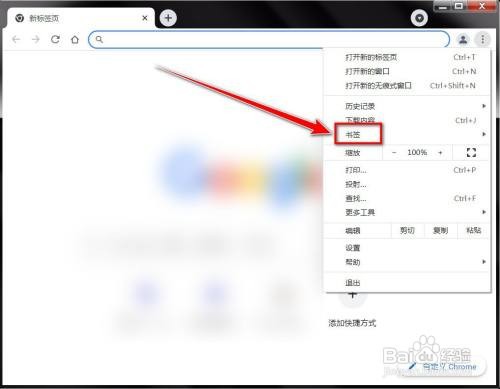
2、在下拉菜单中,点击【书签】,如图所示
3、在书签的下一级菜单中,点击【书签管理器】,如图所示

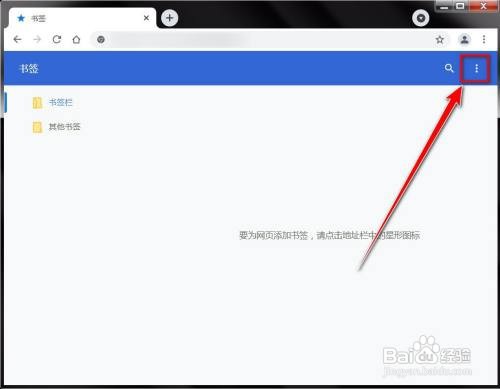
4、在书签管理器页面中,点击右上角的【三点】图标,如图所示
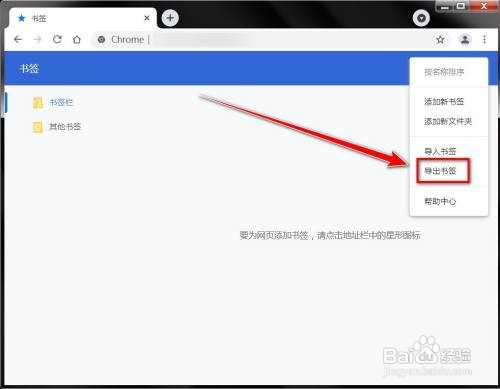
5、在下拉菜单中,点击【导出书签】,如图所示
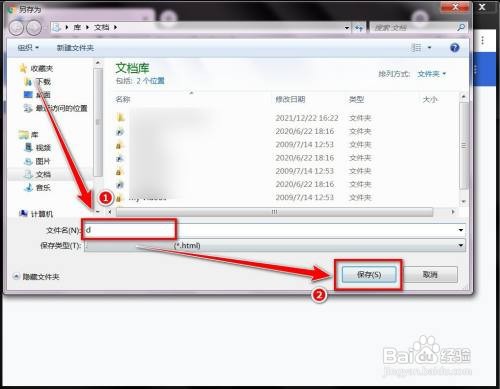
6、在【另存为】窗口中,输入文件名,点击【保存】按钮,如图所示
时间:2026-04-28 17:41:35
1、在chrome浏览器中,点击右上角的【三点】图标,如图所示
2、在下拉菜单中,点击【书签】,如图所示
3、在书签的下一级菜单中,点击【书签管理器】,如图所示
4、在书签管理器页面中,点击右上角的【三点】图标,如图所示
5、在下拉菜单中,点击【导出书签】,如图所示
6、在【另存为】窗口中,输入文件名,点击【保存】按钮,如图所示
