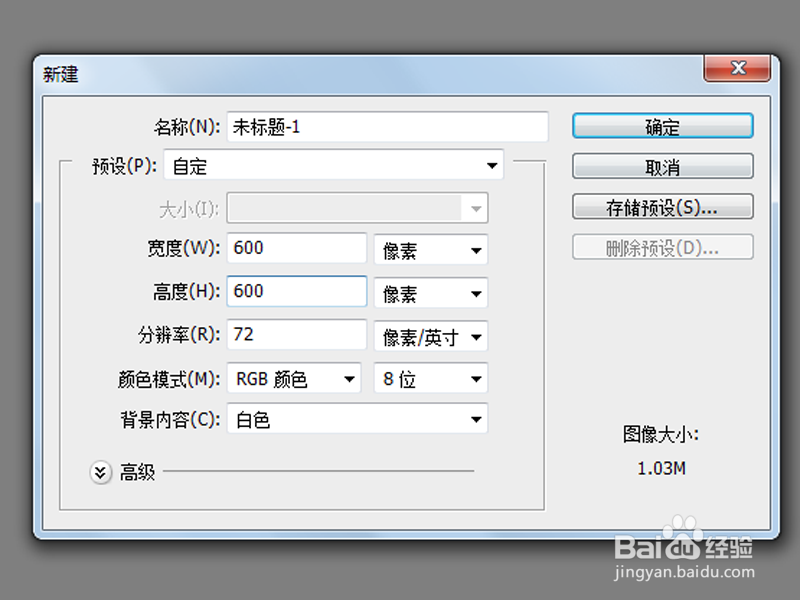
1、首先启动Photoshop cs5,新建一个大小为600*600,背景颜色为白色的文档。
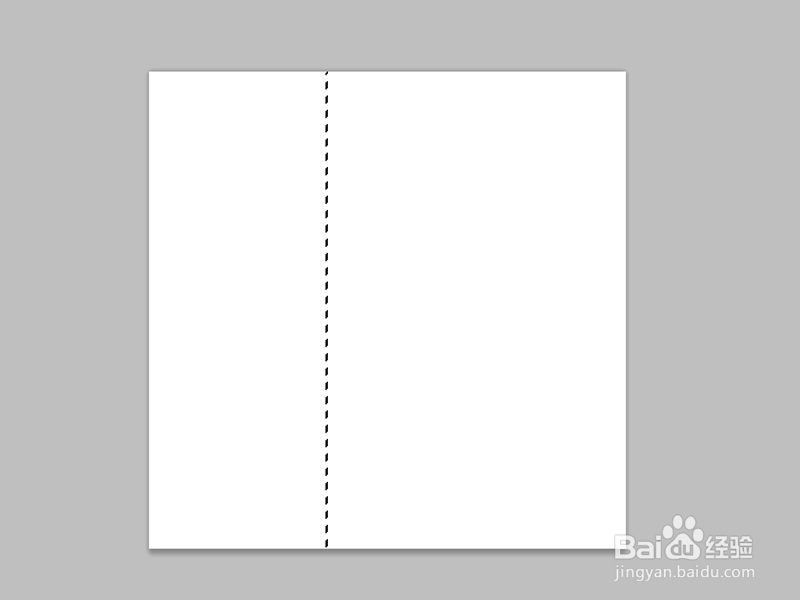
2、新建空白图层1,选择单列选框工具,在画布上绘制一个垂直的选区。
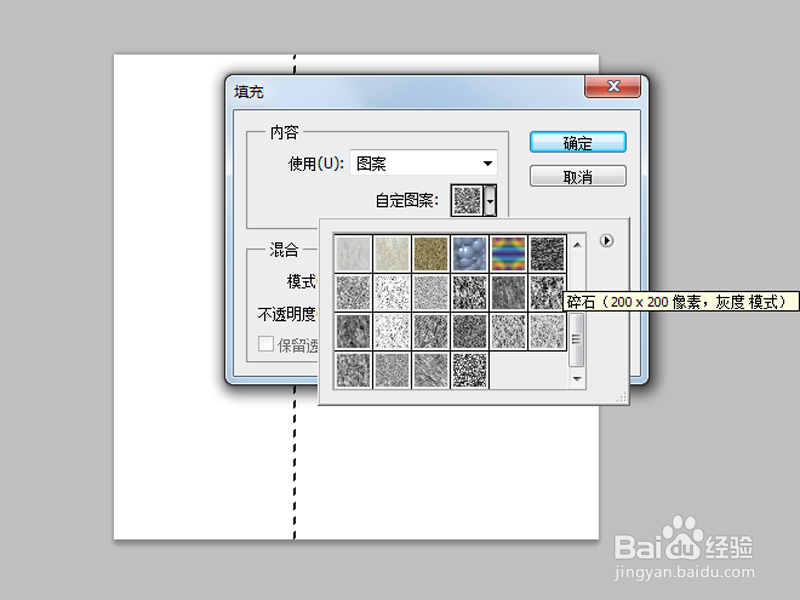
3、执行编辑-填充命令,使用图案填充,设置自己喜欢的图案,点击确定,执行ctrl+d取消选区。
4、执行滤镜-扭曲-极坐标命令,勾选极坐标到平面坐标选项,点击确定按钮。
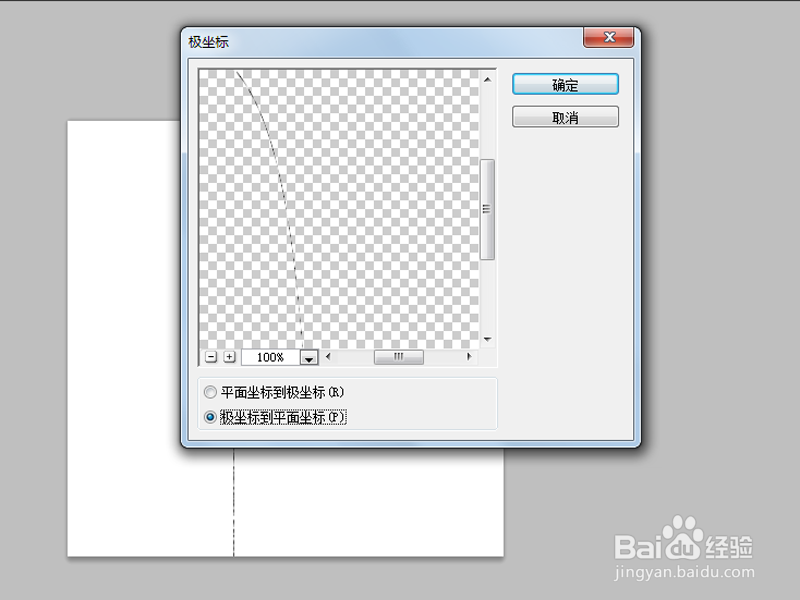
5、调整曲线的位置使其居中对齐,执行ctrl+j复制一层,执行ctrl+t后向右移动一小段距离。
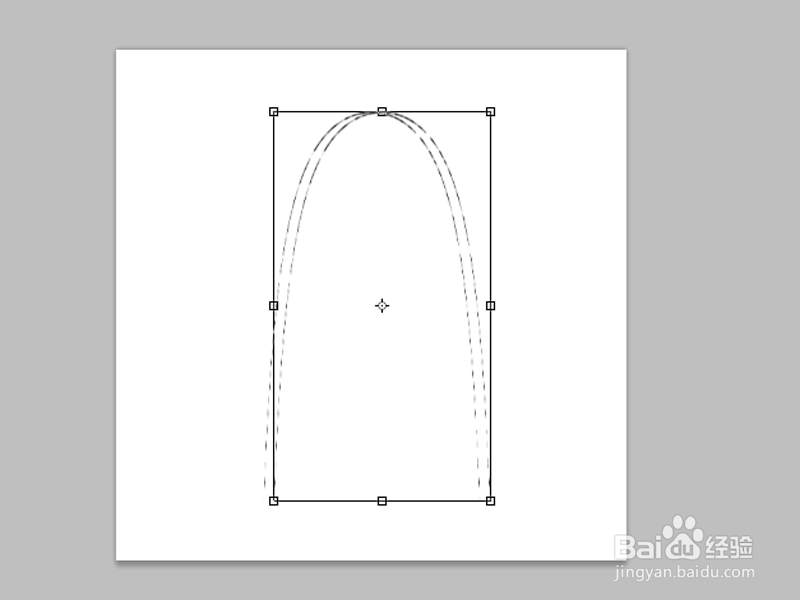
6、执行alt+shift+ctrl+t组合键5次,合并所有的可见图层,调整位置使其居中。
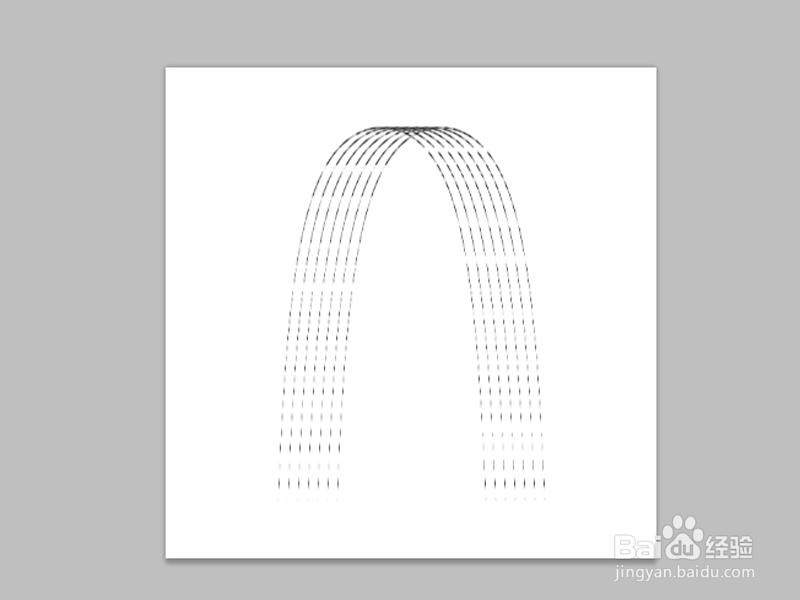
7、再次复制一层,执行ctrl+t组合键,设置参考点为中心,角度为45度,回车确认,接着执行ctrl+shift+alt+t组合键6次。
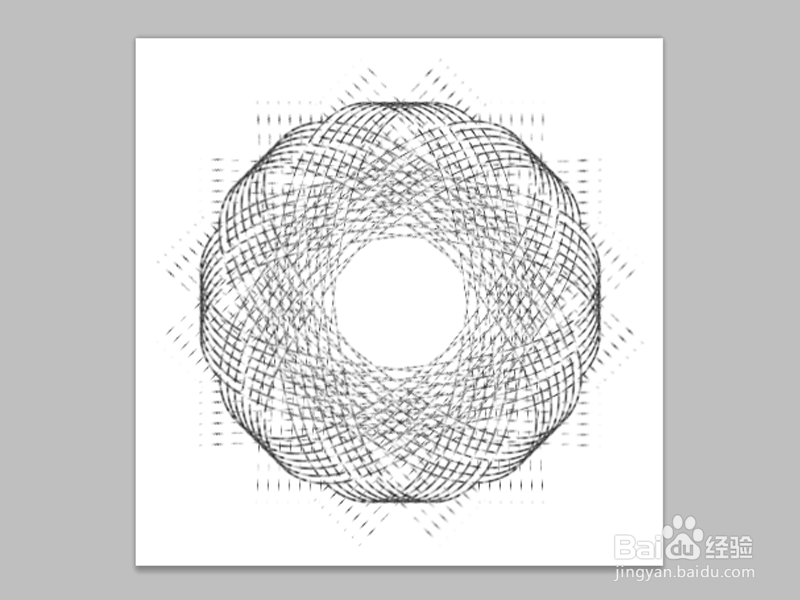
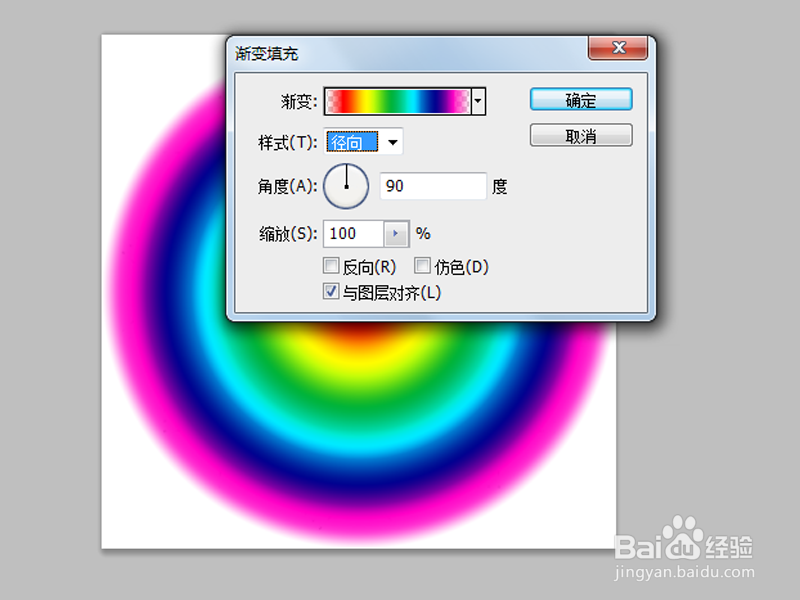
8、再次合并所有可见图层,创建渐变调整图层,设置径向渐变,选择自己喜欢的一种渐变颜色,修改该图层的混合模式为滤色,将文件保存即可。