1、打开SolidWorks,点击“文件-新建-零件”,点击确定。

2、点击“草图-草图绘制”,点击“上视基准面”。

3、点击“中心矩形”,在图上绘制一个矩形。

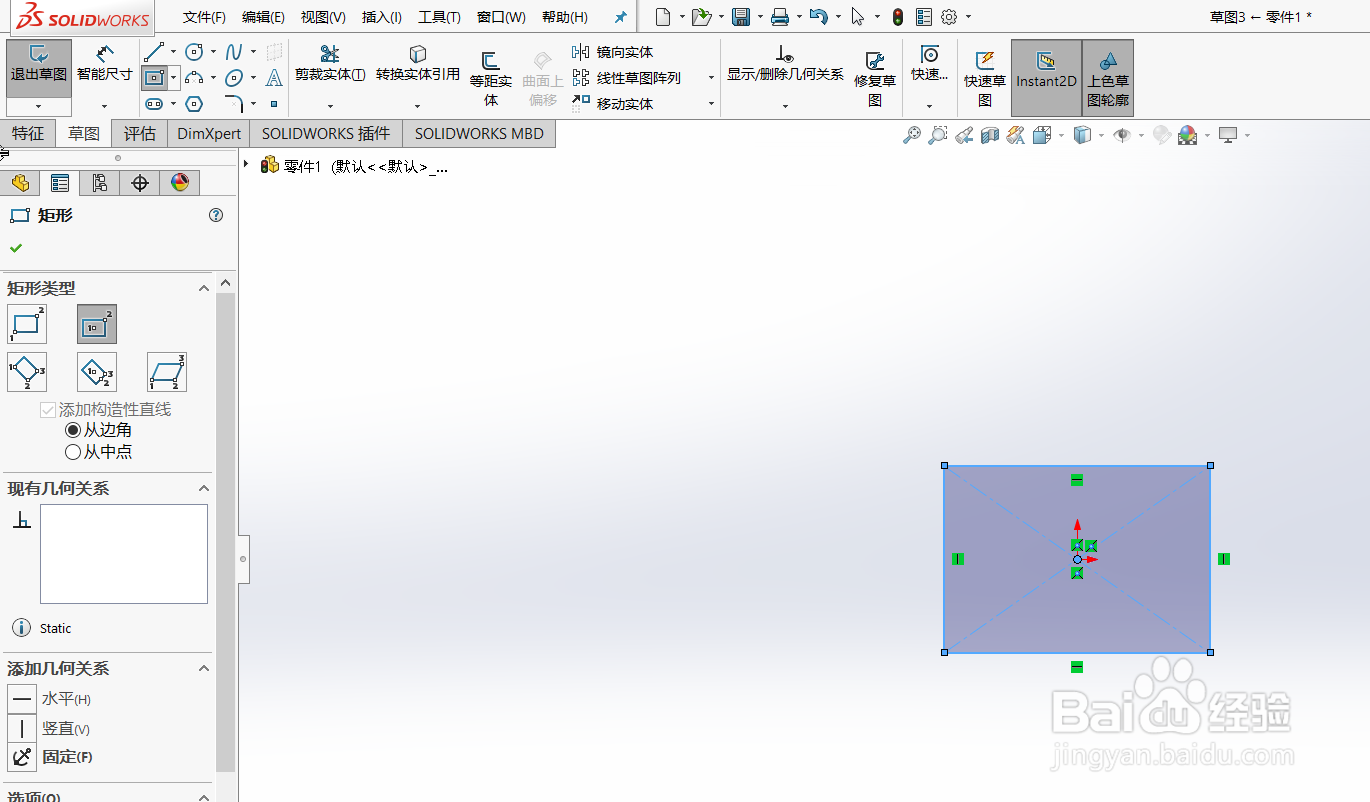
4、点击“等距实体”。

5、依次选择矩形的边,输入等距放大距离。

6、点击确定,放大后图形效果如图。

时间:2026-04-24 18:51:26
1、打开SolidWorks,点击“文件-新建-零件”,点击确定。
2、点击“草图-草图绘制”,点击“上视基准面”。
3、点击“中心矩形”,在图上绘制一个矩形。
4、点击“等距实体”。
5、依次选择矩形的边,输入等距放大距离。
6、点击确定,放大后图形效果如图。
