ai制作多边形镂空图形

 时间:2024-10-13 23:16:57

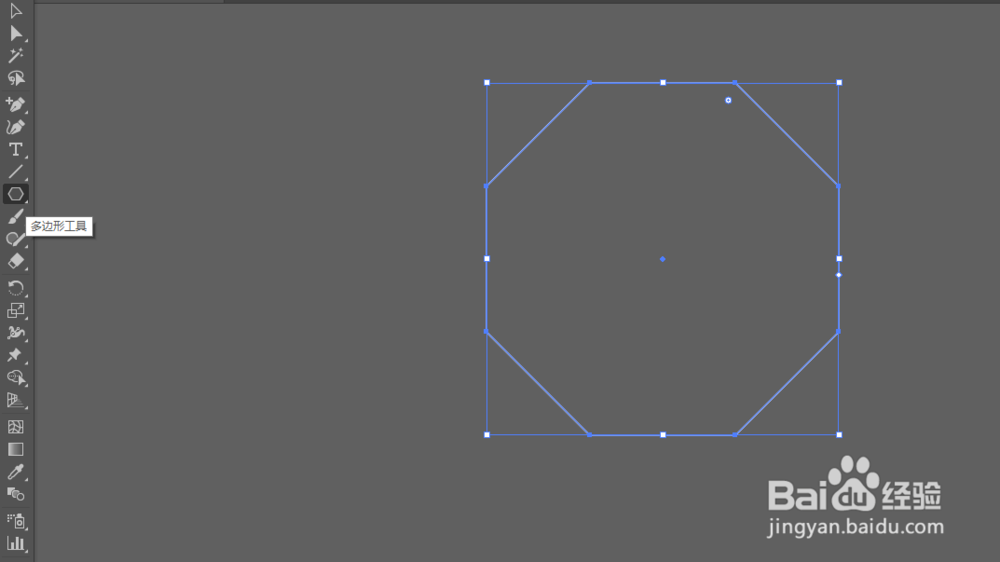
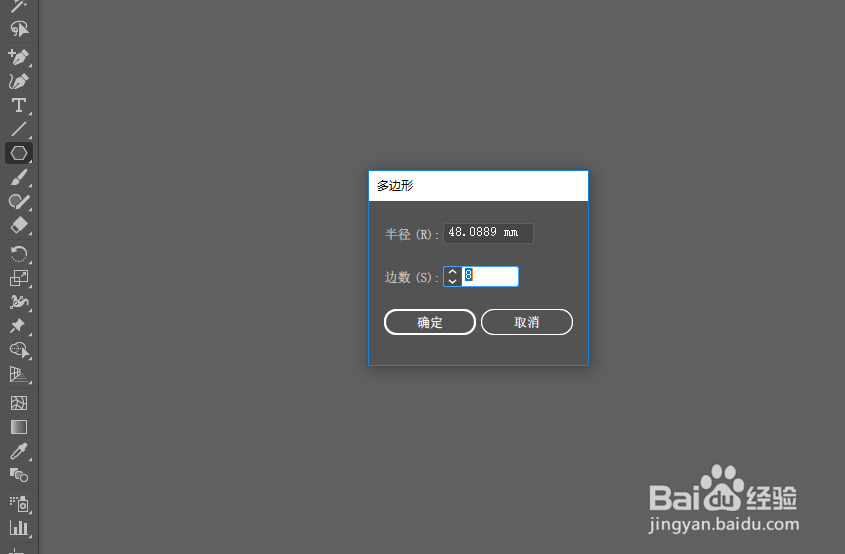
1、选择多边形工具,鼠标点击画布,弹出面板,边数选8,点击确定
ai制作多边形镂空图形

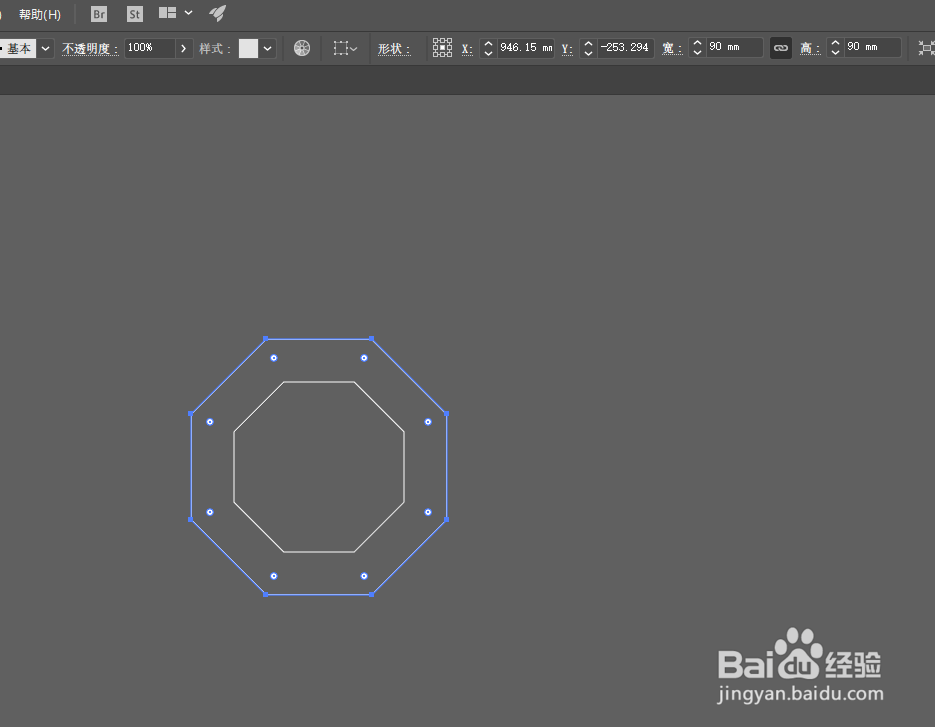
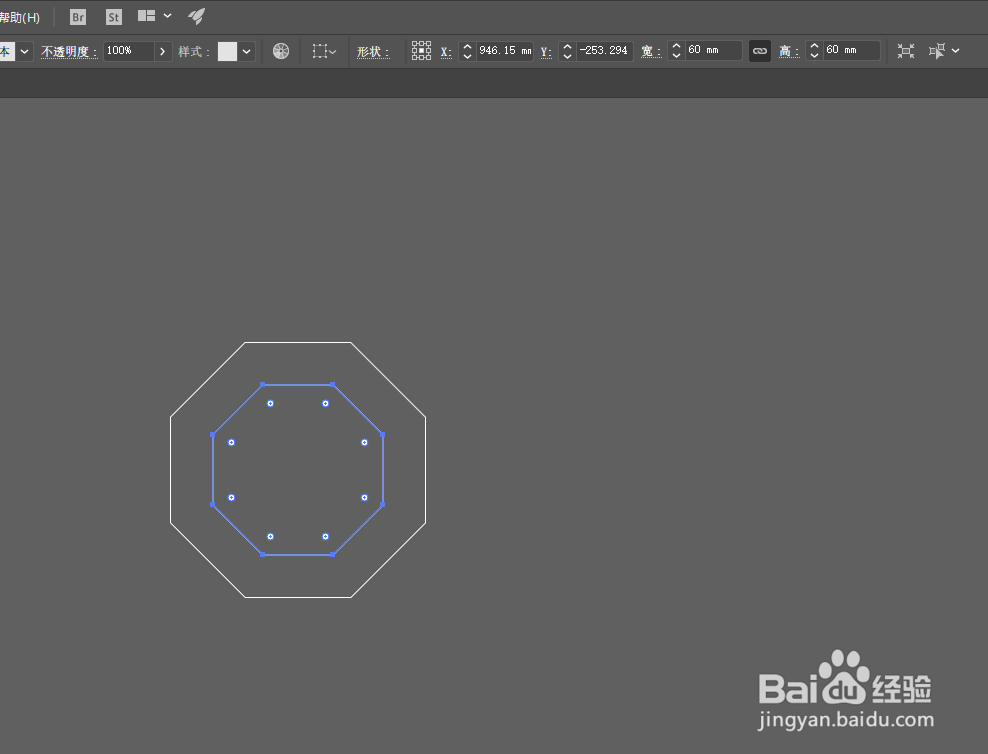
2、鼠标直接画出一个8边形,ctrl+F,原位复制一个,等距离缩小一点

ai制作多边形镂空图形ai制作多边形镂空图形

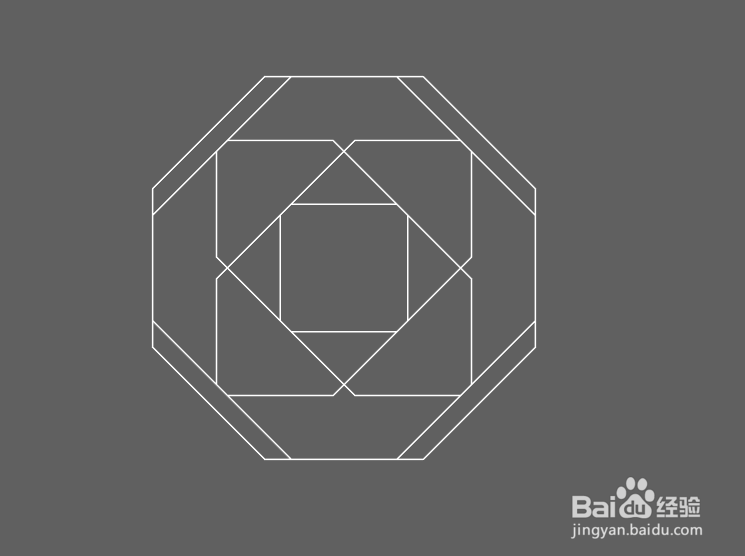
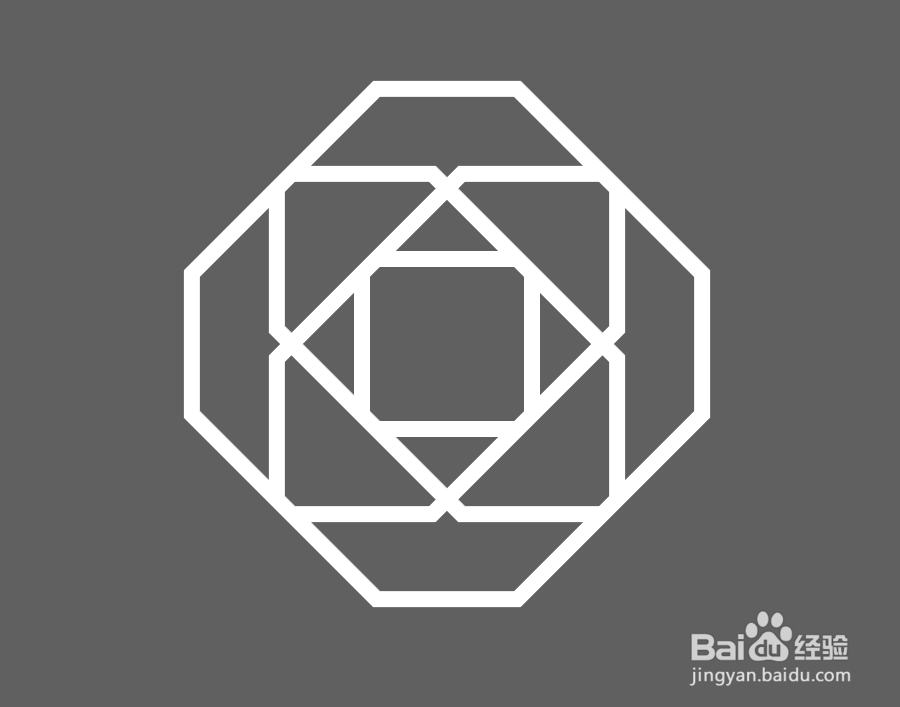
3、选中内八边形,按住alt键,分别向左右上下复制出来四个八边形,四个八边形分别与外八边形左右上下对齐,将内八变形和外八边形删除,轮廓版完成
ai制作多边形镂空图形ai制作多边形镂空图形ai制作多边形镂空图形

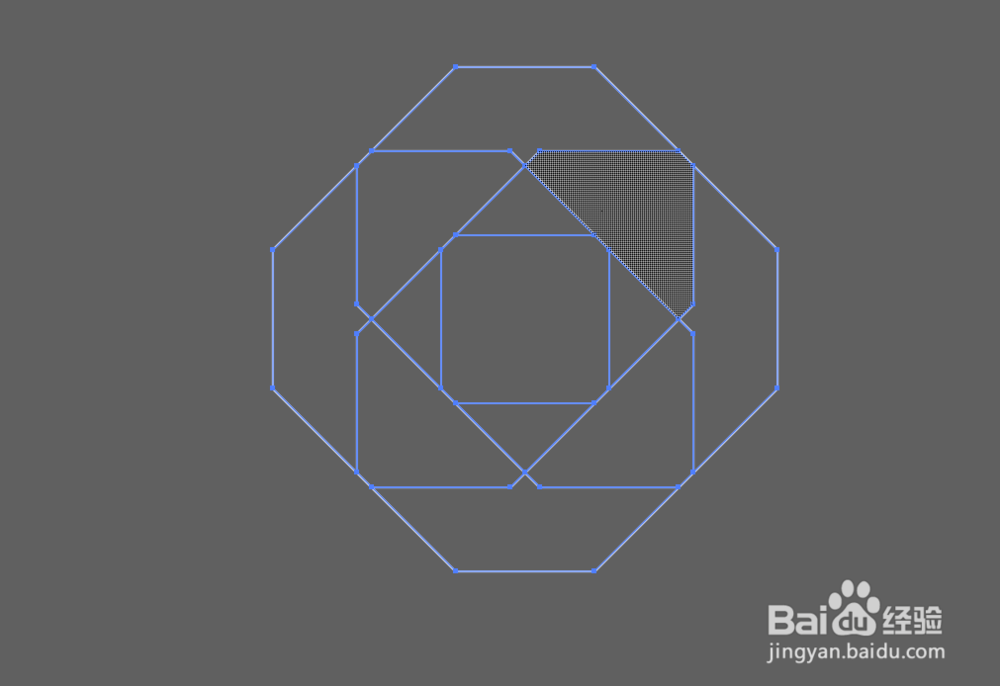
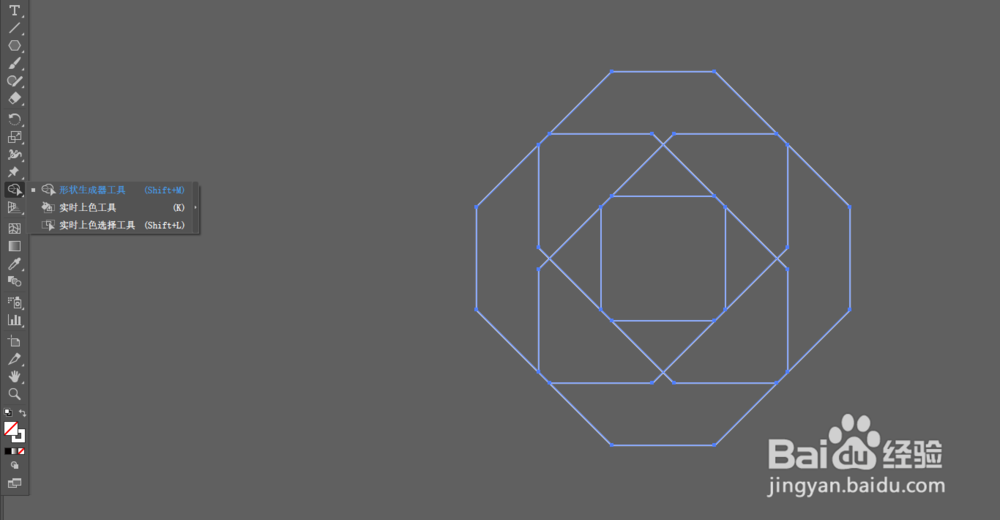
4、需要填充颜色的话继续操作,全选,选择“形状生成器工具”用鼠标直接画出每一个被隔开的小块
ai制作多边形镂空图形ai制作多边形镂空图形

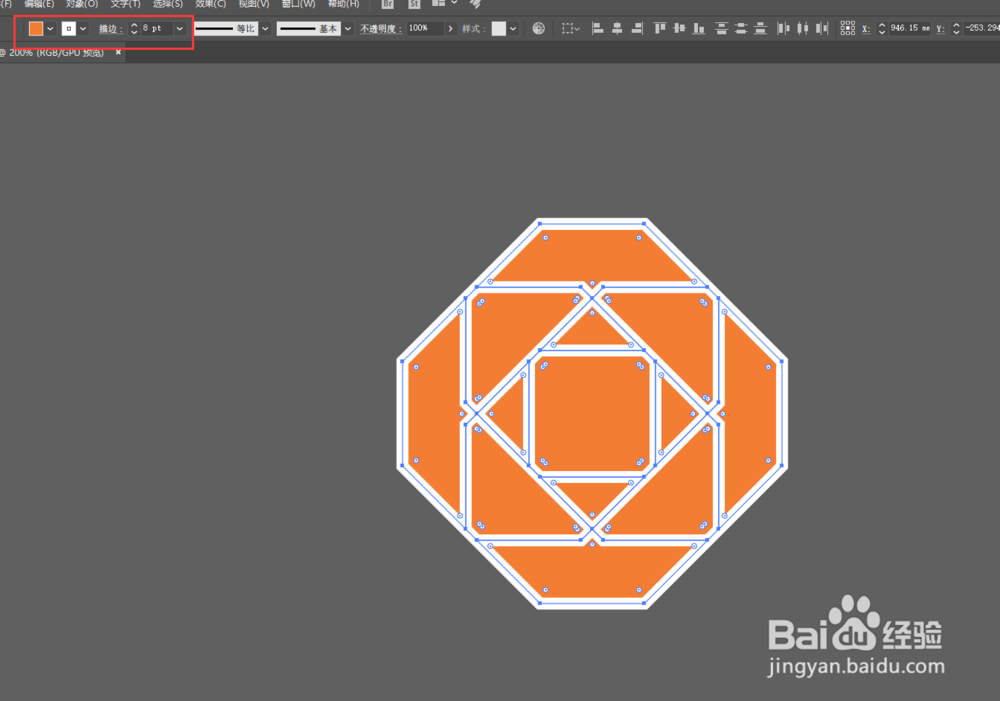
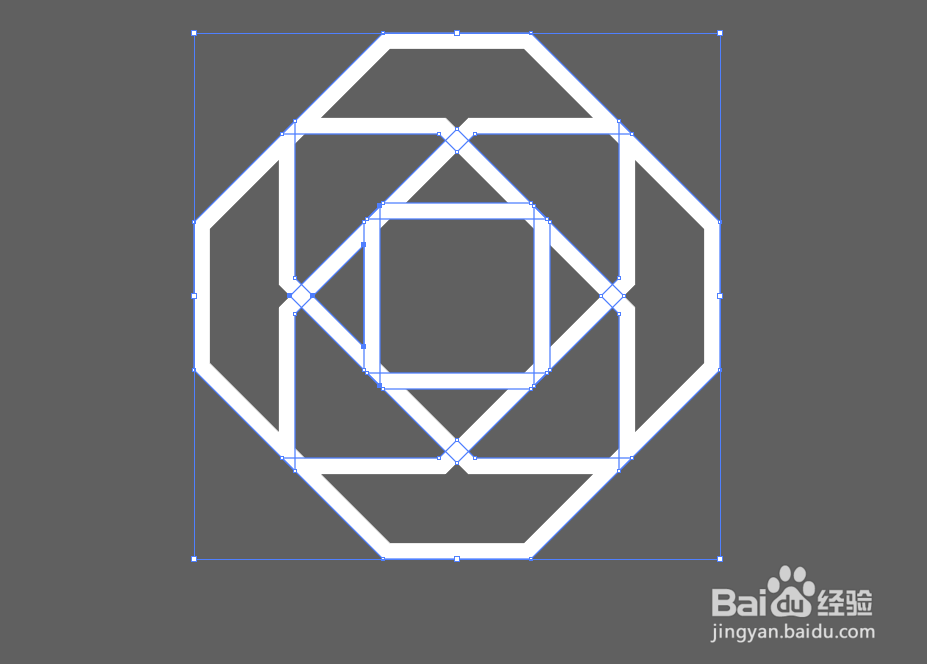
5、全选,填充颜色,描边为8

ai制作多边形镂空图形

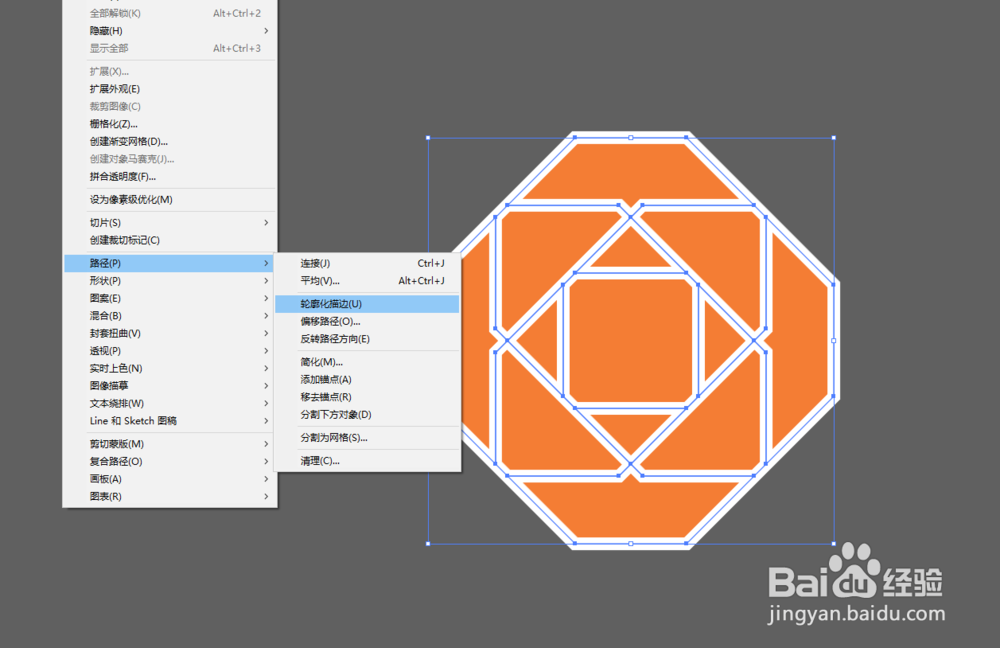
6、对象>路径>轮廓化描边

ai制作多边形镂空图形

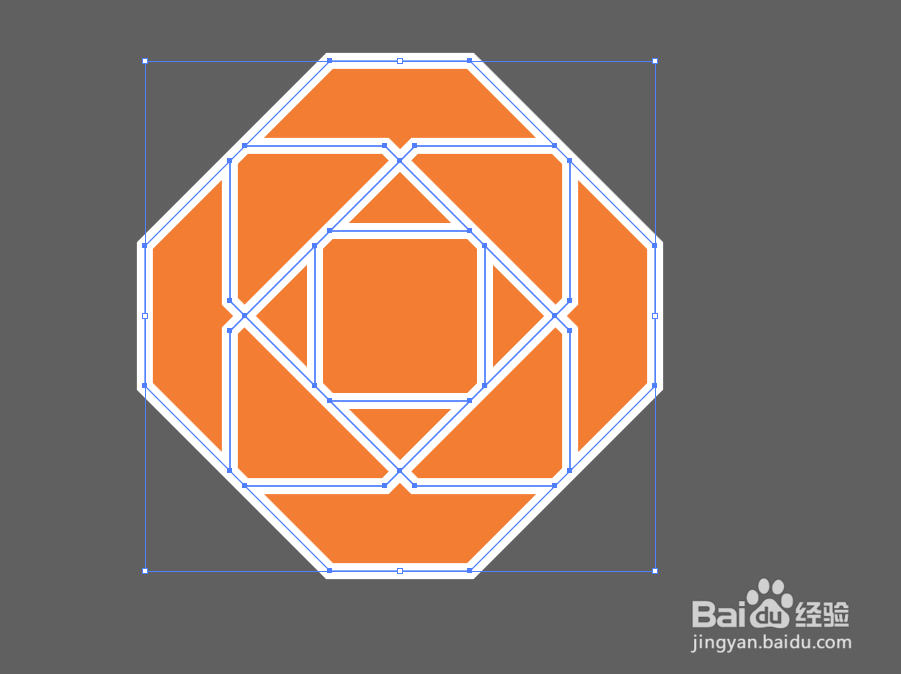
7、直接选择工具(A)逐个选中所有色块,删除

ai制作多边形镂空图形ai制作多边形镂空图形

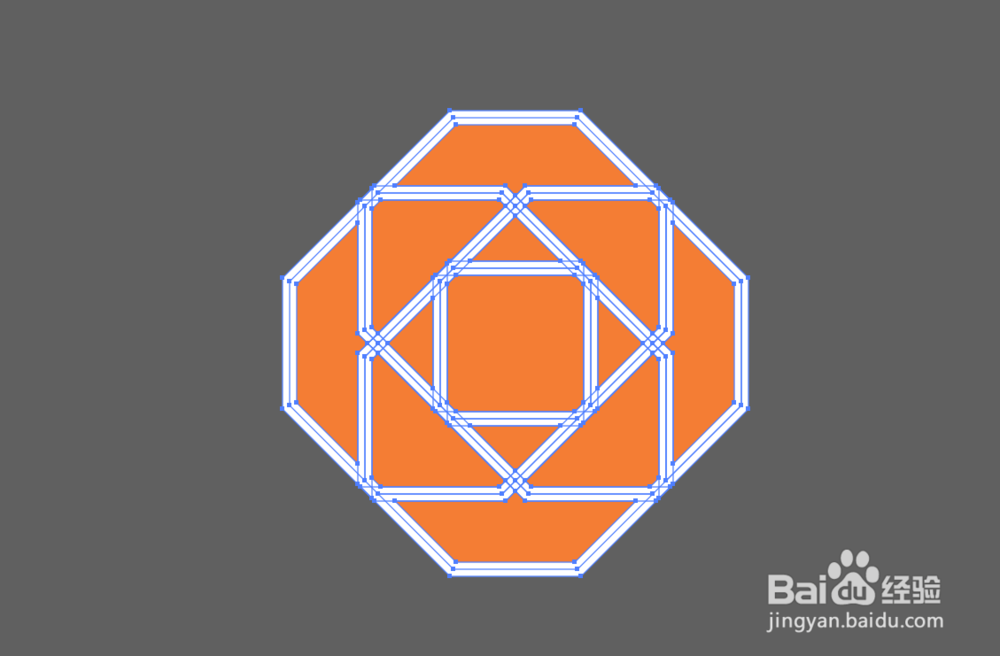
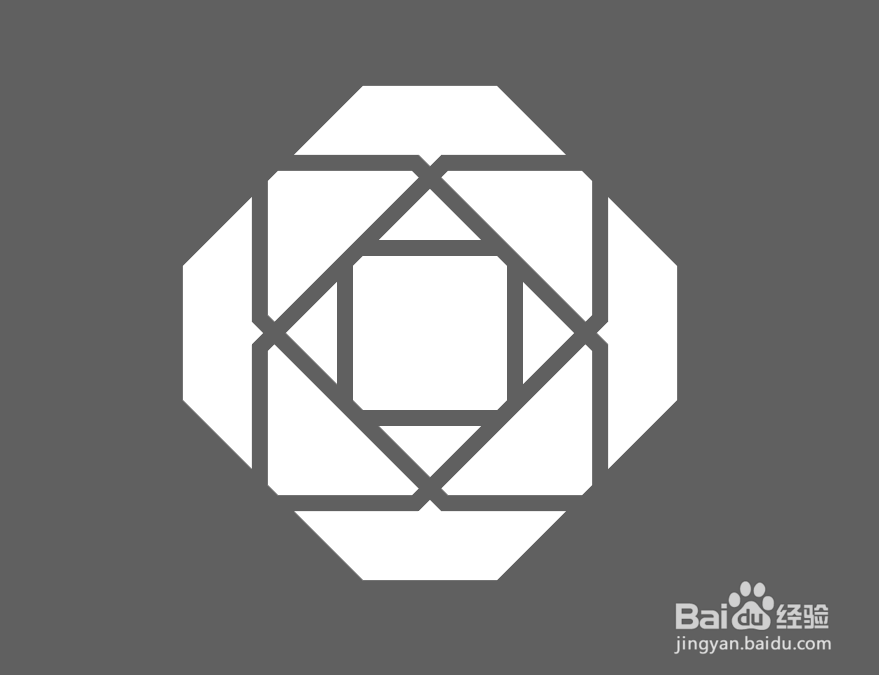
8、直接选择工具逐个选中每个形状的外轮廓线,删除

ai制作多边形镂空图形ai制作多边形镂空图形ai制作多边形镂空图形

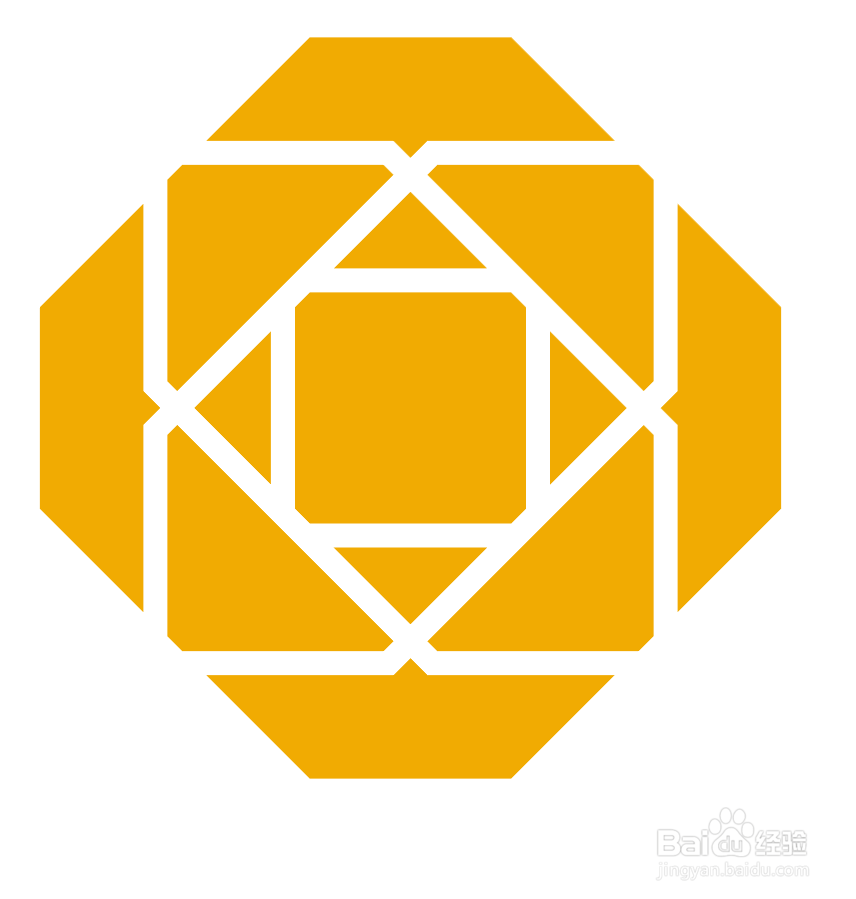
9、全选,填充自己喜欢的颜色就ok了

ai制作多边形镂空图形
  • Ai如何制作薄纸拼贴画2
  • AI2019中怎么给形状添加纹理
  • Ai如何设置B4纸尺寸
  • 怎样在AI中给文字添加红色和深色线条效果
  • AI怎么处理老照片发黄
  • 热门搜索
    excel怎么画线 依据的近义词 鸡爪怎么做才好吃 北京印刷学院怎么样 考研英语二怎么复习 大自然木门怎么样 绚丽的近义词 成就的近义词 笔记本怎么连接宽带 定期存款怎么存