WinRAR解压文件时提示C盘空间不足怎么办

 时间:2026-02-12 18:08:32

1、在电脑上找一个较大的压缩包文件。

WinRAR解压文件时提示C盘空间不足怎么办

2、右键点击压缩包文件,在弹出的右键菜单功能列表中,点击“用WinRAR打开”,用WinRAR打开压缩包文件。

WinRAR解压文件时提示C盘空间不足怎么办

3、在WinRAR打开界面,点击“选项”—“设置”,打开WinRAR设置界面。

WinRAR解压文件时提示C盘空间不足怎么办

4、在WinRAR设置界面,点击“路径”选项卡,可以看到WinRAR默认的临时文件夹在C盘。

WinRAR解压文件时提示C盘空间不足怎么办

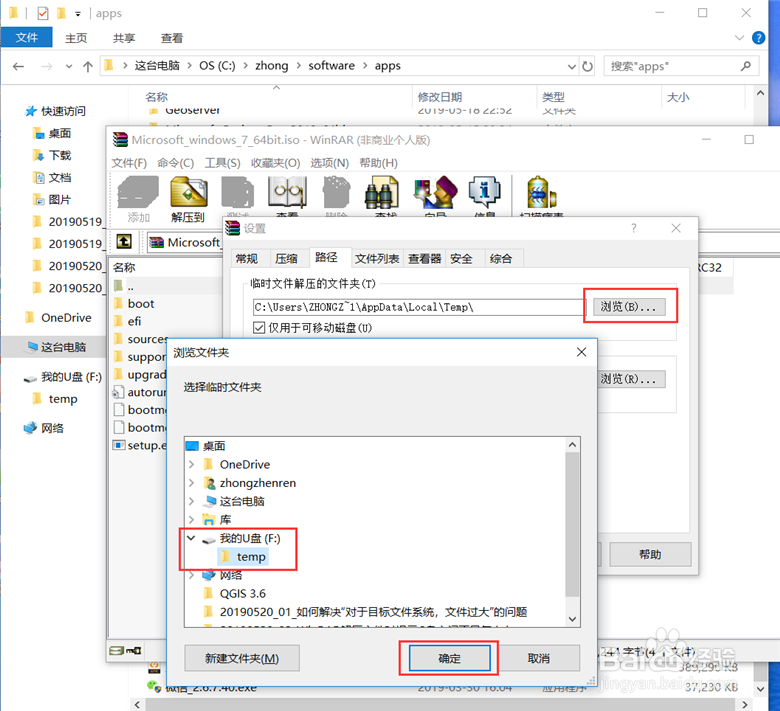
5、点击临时文件夹旁边的“浏览”按钮,重新选择其他盘的文件夹作为WinRAR的临时文件夹,点击“确定”。
WinRAR解压文件时提示C盘空间不足怎么办

6、比如设置 F:\temp 作为WinRAR临时文件夹,设置好之后,点击“确定”,以后再使用WinRAR解压文件时,就会将文件解压到 F:\temp 。

WinRAR解压文件时提示C盘空间不足怎么办

  • 出现磁盘写入错误怎么办
  • 电脑如何设置Superfetch服务项的启动类型?
  • 七彩虹主板BIOS怎么设置关闭快速启动
  • RX590驱动程序在哪里下载
  • Windows11系统如何启用保留空间?
  • 热门搜索
    异地恋怎么聊天 家常菜有哪些 做ag视频大全 薄雾怎么读 qq空间怎么解封 瘦小腿最有效的方法 孩子教育方法 方法派 香菜怎么做好吃 流行歌曲大全100首