win10如何查看连接的无线网络DHCP地址

 时间:2026-04-27 13:09:12

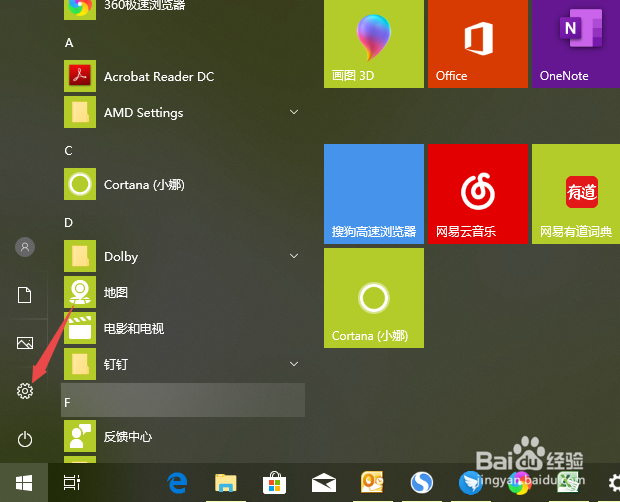
1、先打开我们的电脑,然后点击开始按钮

win10如何查看连接的无线网络DHCP地址

2、之后点击设置

win10如何查看连接的无线网络DHCP地址

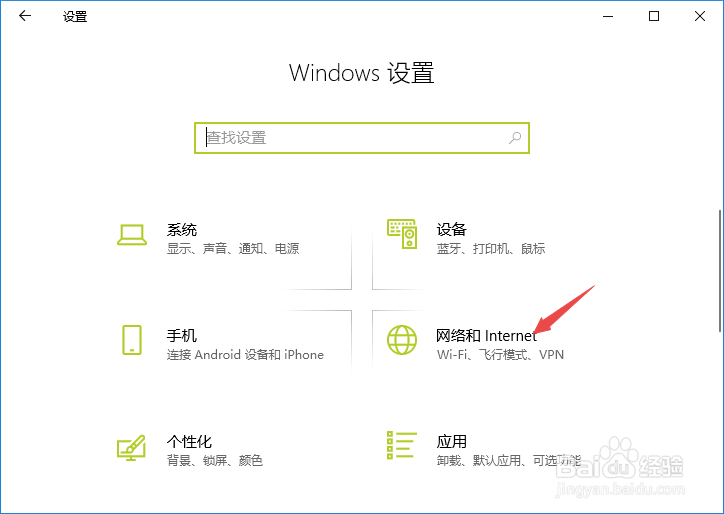
3、然后点击网络和Internet

win10如何查看连接的无线网络DHCP地址

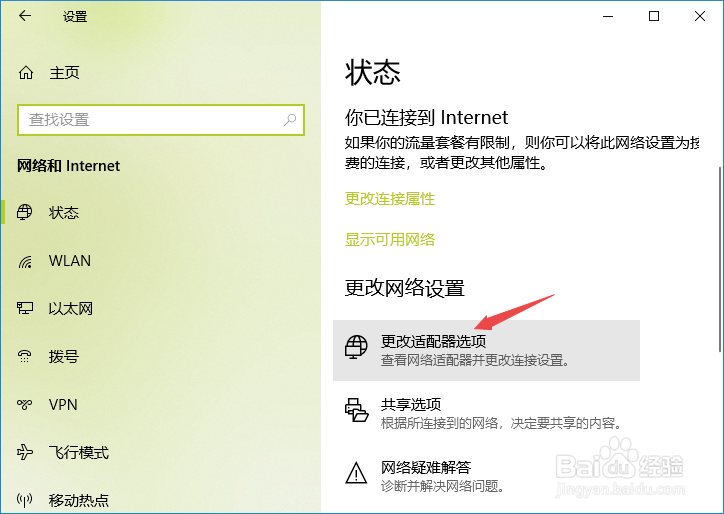
4、之后点击更改适配器选项

win10如何查看连接的无线网络DHCP地址

5、然后右击WALN,选择状态

win10如何查看连接的无线网络DHCP地址

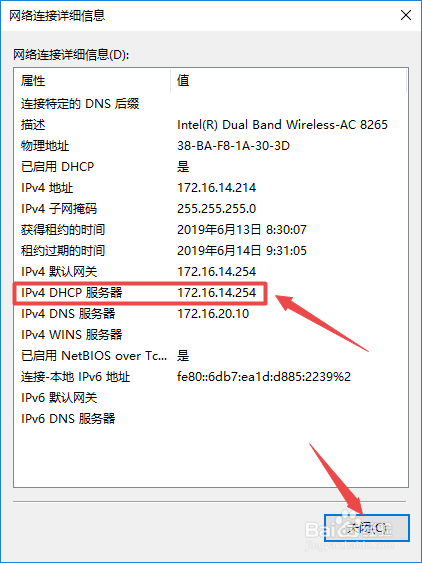
6、之后点击详细信息

win10如何查看连接的无线网络DHCP地址

7、结果如图所示,这样我们就查看到无线网络的DHCP地址了

win10如何查看连接的无线网络DHCP地址

  • Marvell网卡windows10下无法联网怎么办?
  • 毒霸网址大全怎么删除
  • win10网络适配器没有了怎么办
  • Win10笔记本电脑网络图标消失无法联网怎么恢复
  • 怎么使用组策略隐藏电脑的硬盘
  • 热门搜索
    我的世界摩天轮怎么做 小孩腹泻怎么办 k线图怎么看 qq群管理员怎么设置 大舌头怎么办 word页眉怎么设置 暗黑破坏神3怎么玩 图片格式怎么转换 婴儿受到惊吓怎么办 怎么办理港澳通行证