excel如何自动返回报表中的年、月、日

 时间:2026-04-26 20:04:52

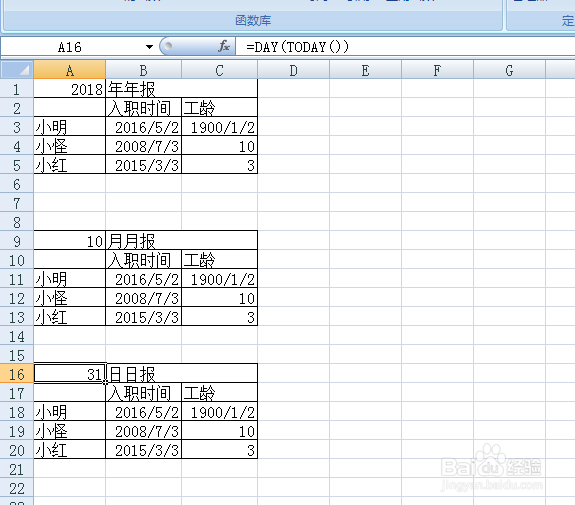
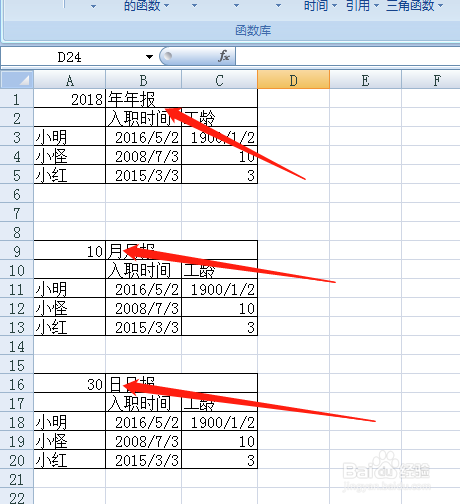
1、如图所示,xx年年报,xx月报,xx日日报,这些数据是我们必需要修改的部分,我们先设置年报,选中A1单元格;
excel如何自动返回报表中的年、月、日

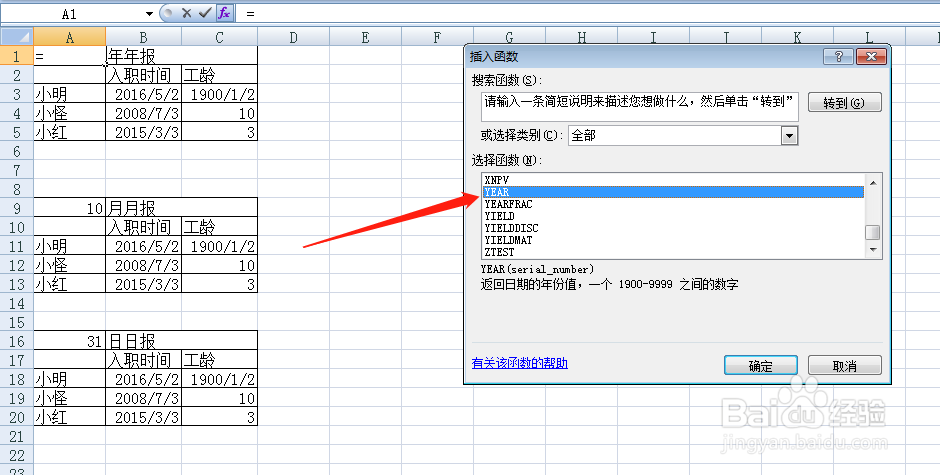
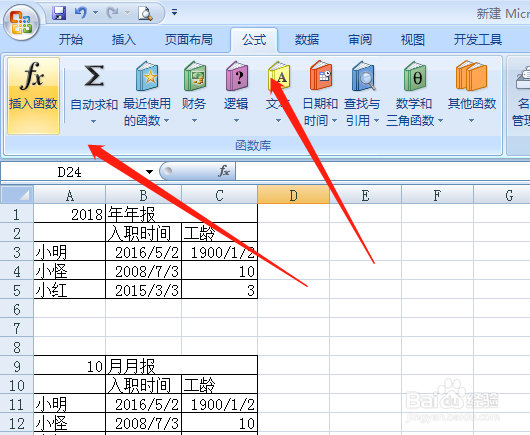
2、接着我们点击菜单栏的公式——“插入函数”,在函数对话框内输入“YEAR”,点击查找函数;
excel如何自动返回报表中的年、月、日

excel如何自动返回报表中的年、月、日

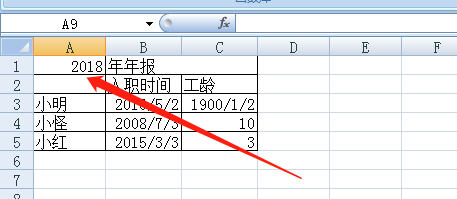
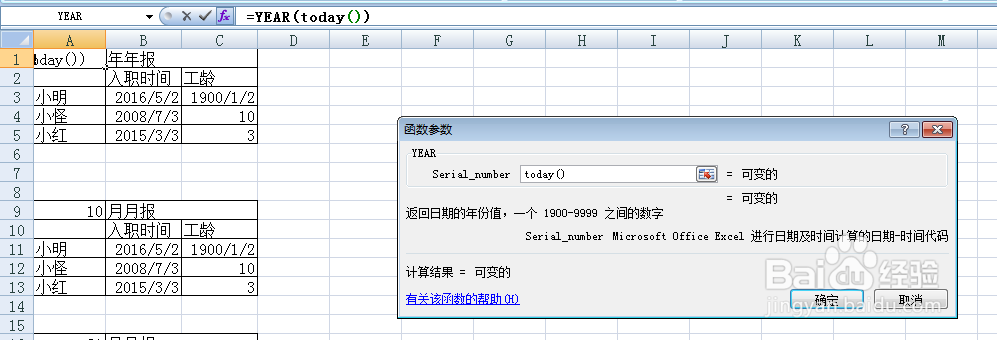
3、在serial_number处输入today(),点击确定就能返回当前的年份;
excel如何自动返回报表中的年、月、日

excel如何自动返回报表中的年、月、日

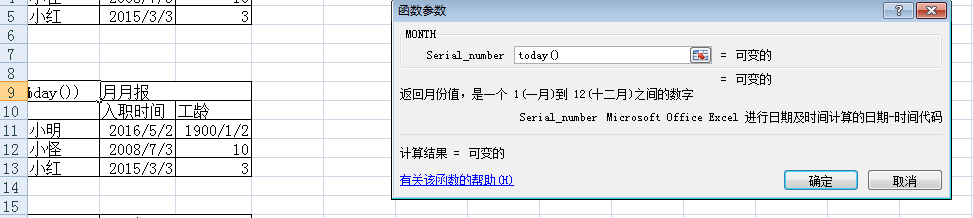
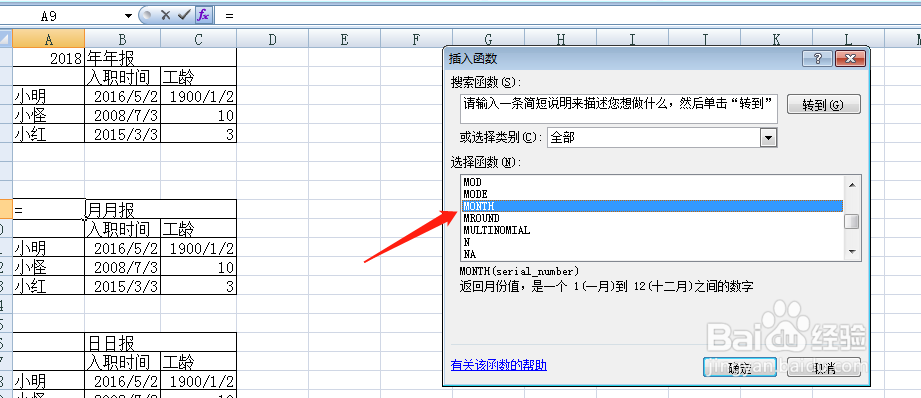
4、返回月份:在函数对话框内输入“MONTH”,点击确定,在serial_number处输入today();
excel如何自动返回报表中的年、月、日

excel如何自动返回报表中的年、月、日

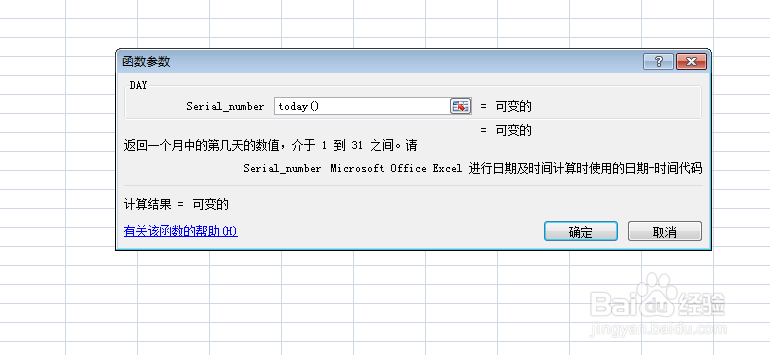
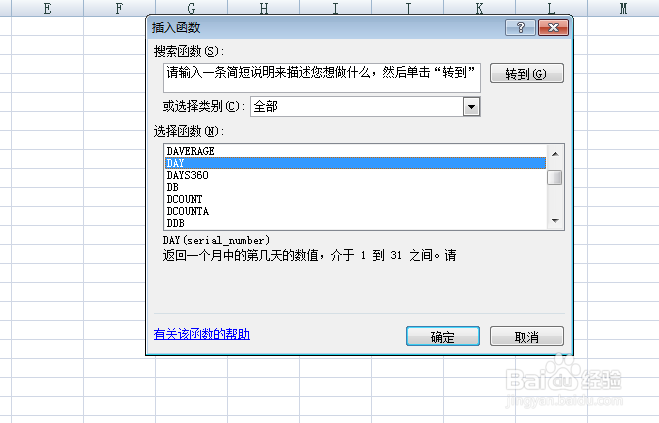
5、返回天:在函数对话框内输入“DAY”,点击确定,在serial_number处输入today();
excel如何自动返回报表中的年、月、日

excel如何自动返回报表中的年、月、日

6、点击确定后,就能获得所有值,下次表中的日期会自动改变。

excel如何自动返回报表中的年、月、日

  • Excel怎么提取指定时间之前的数据
  • offset函数怎么使用?
  • Excel中NOW函数的用法
  • column函数的使用方法
  • datedif函数怎么用
  • 热门搜索
    武夷山旅游 重庆旅游团 鱼钩怎么绑线 皮草马甲怎么搭配 胸部太大怎么办 清远旅游景点 怎么唱颤音 合肥旅游攻略 成都到峨眉山旅游攻略 怎么盗别人qq密码