PPT中怎么绘制一个一半实线一半虚线的圆

 时间:2026-04-21 16:39:06

1、首先新建一个PPT文件,如下图所示:

PPT中怎么绘制一个一半实线一半虚线的圆

2、然后插入一个空白幻灯片,如下图所示:

PPT中怎么绘制一个一半实线一半虚线的圆

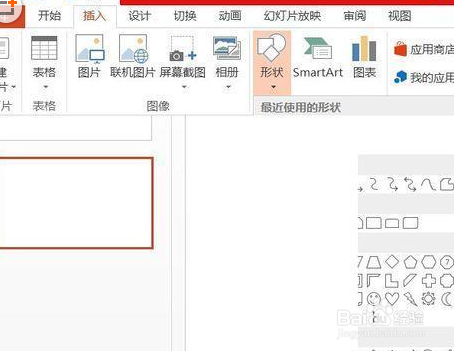
3、接着插入形状,椭圆,如下图所示:

PPT中怎么绘制一个一半实线一半虚线的圆

4、然后点击所画椭圆,然后点击上方栏目中的格式,出现,宽高信息,然后人为将宽高设置为一样的,这样就画好了一个圆,

PPT中怎么绘制一个一半实线一半虚线的圆

5、然后继续点格式中形状填充,选择无填充,画好一个圆,

PPT中怎么绘制一个一半实线一半虚线的圆

6、复制这个图形,并设置其形状轮廓为虚线,点击大小右下角箭头调整两个图形在同一位置,右键点击虚线图设置“置于顶层”,

PPT中怎么绘制一个一半实线一半虚线的圆

7、然后插入一个矩形,设置成填充白色无轮廓,并置于两个圆的层之间,然后放在想要虚线的那部分位置,大功告成。

PPT中怎么绘制一个一半实线一半虚线的圆

  • 怎么突出显示Excel迷你图表中最高值的数据
  • PPT怎么重命名选项卡?
  • excel如何为单元格设置数据的范围(数据校验)
  • 如何针对Excel表格数据绘制迷你柱状图
  • EXCEL中如何根据单条件计算平均值
  • 热门搜索
    魔都是哪里 南戴河旅游攻略 如何锻炼胸肌 一汽奔腾x80怎么样 江门大方旅游官网 怎么关闭电脑休眠 路由器如何改密码 前列腺炎如何治疗 年轻人如何创业 摔伤后怎么处理