1、 搜索office 并点击打开

2、点击“安装应用“

3、点击右上角登录到你的Microsoft账户

4、找到“服务于订阅”里面,往下找“已购买的产品”,点击“安装”

5、点击“安装”

6、等待下载好后,点击打开
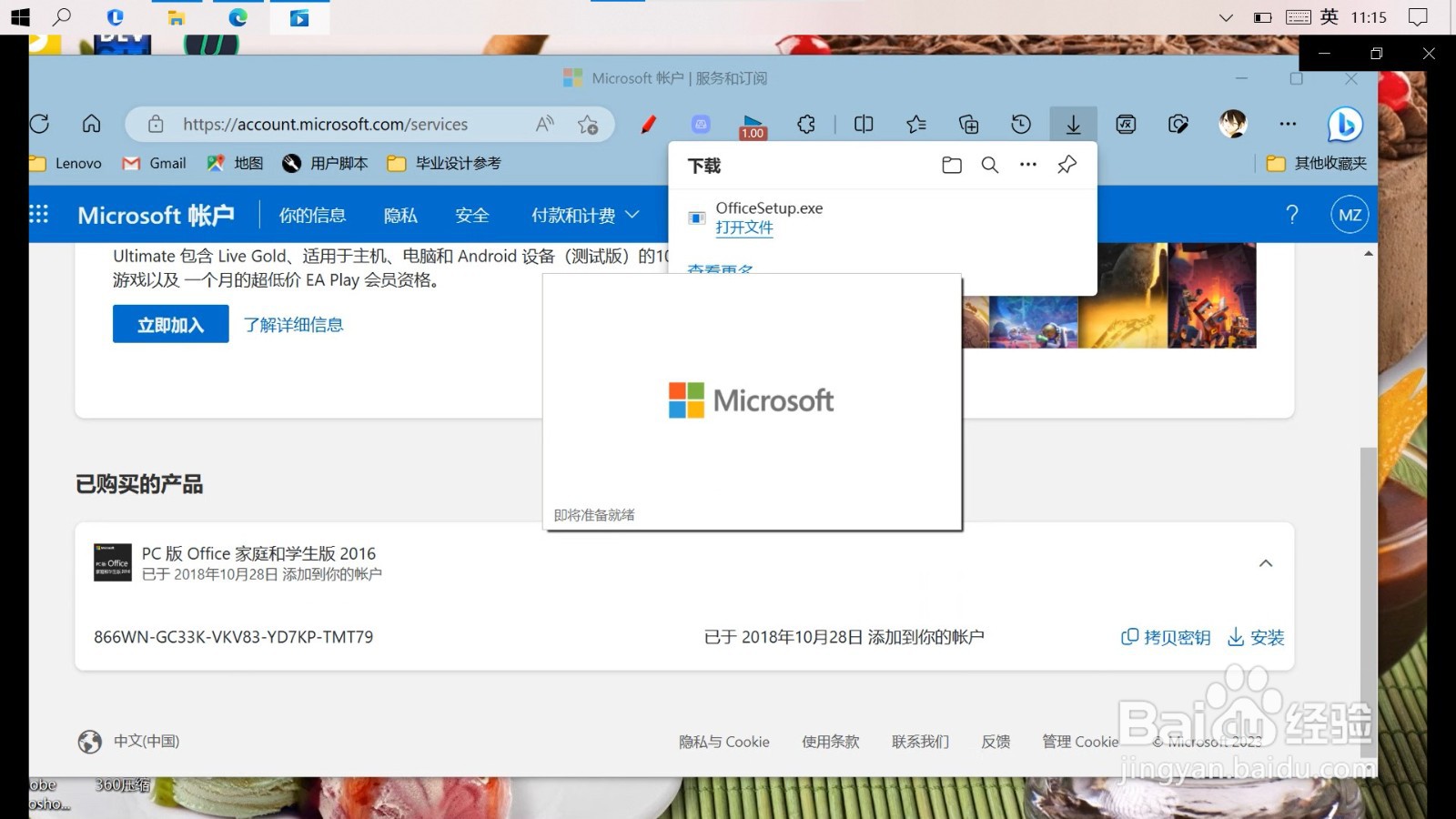
7、然后等待下载

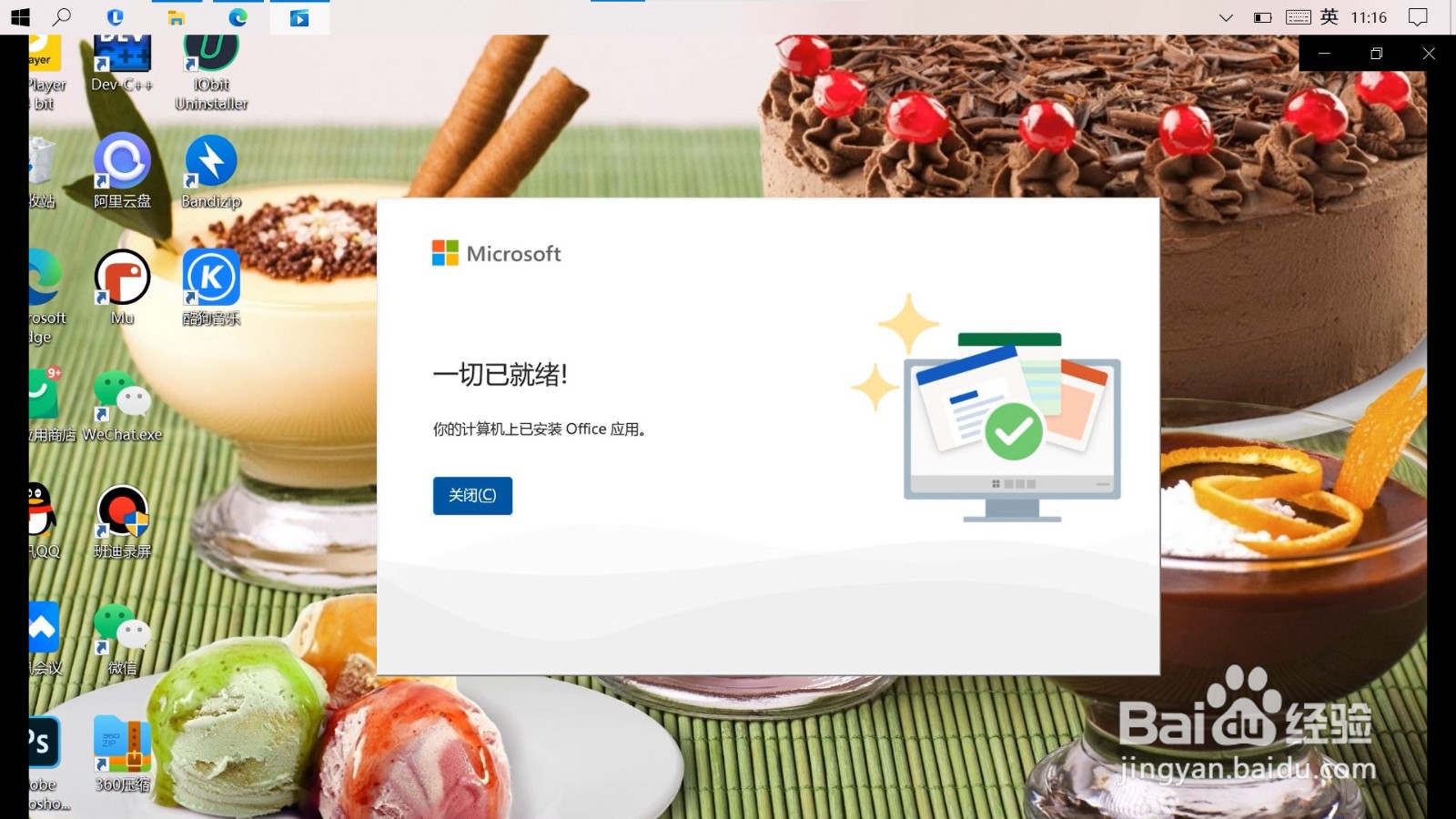
8、下载完成后,点击“关闭”
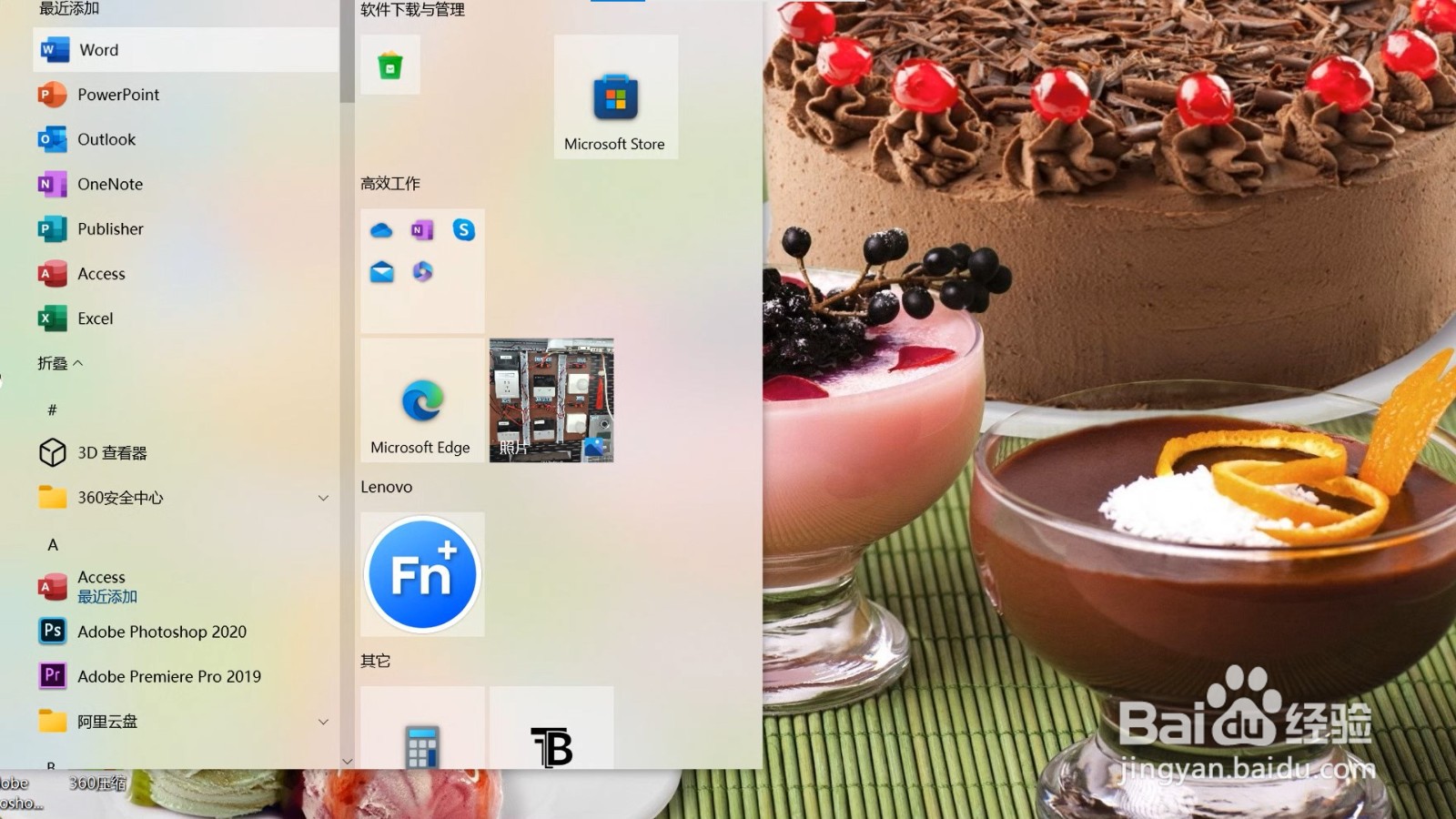
9、然后你就可以在开始菜单里看到office产品了
时间:2026-04-27 22:08:04
1、 搜索office 并点击打开
2、点击“安装应用“
3、点击右上角登录到你的Microsoft账户
4、找到“服务于订阅”里面,往下找“已购买的产品”,点击“安装”
5、点击“安装”
6、等待下载好后,点击打开
7、然后等待下载
8、下载完成后,点击“关闭”
9、然后你就可以在开始菜单里看到office产品了
