win10系统Internet选项无法打开该如何解决?

 时间:2026-02-14 01:37:12

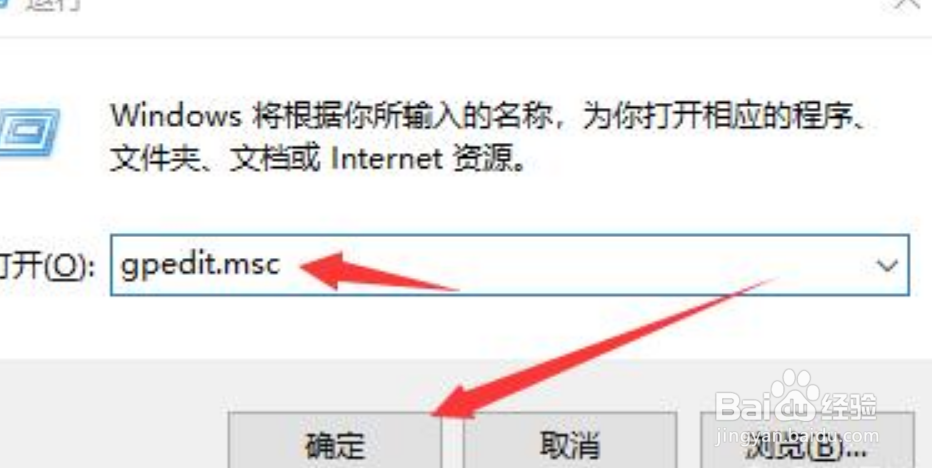
1、点击键盘微软图标加R键打开运行窗口,在打开的运行窗口输入:gpedit.msc 接着点击回车或者确定按钮。
win10系统Internet选项无法打开该如何解决?

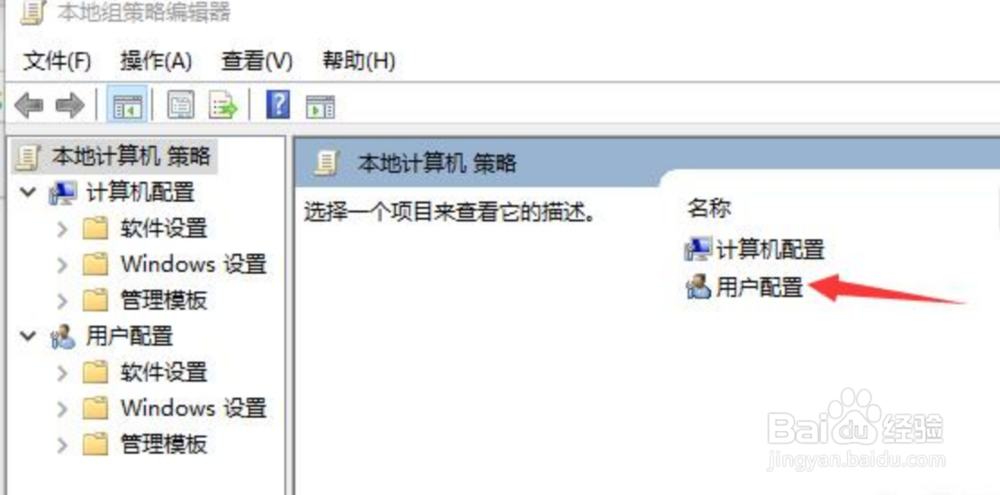
2、运行命令后,会直接打开组策略编辑窗口,在弹出的本地组策略编辑器窗口找到用户配置选项。
win10系统Internet选项无法打开该如何解决?

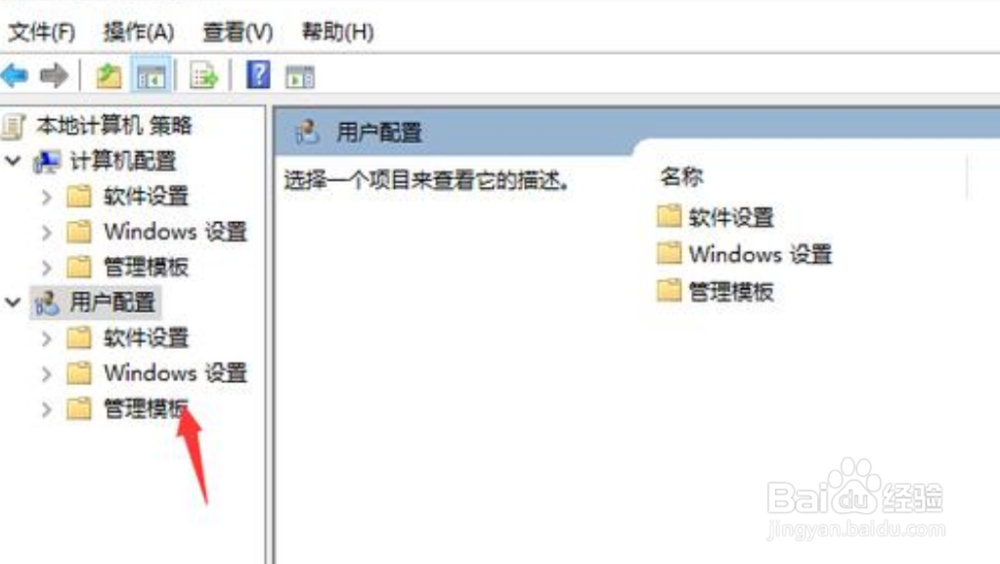
3、接着在打开的用户配置选项中,在找到管理模板,点击进入管理面板,如下图所示。
win10系统Internet选项无法打开该如何解决?

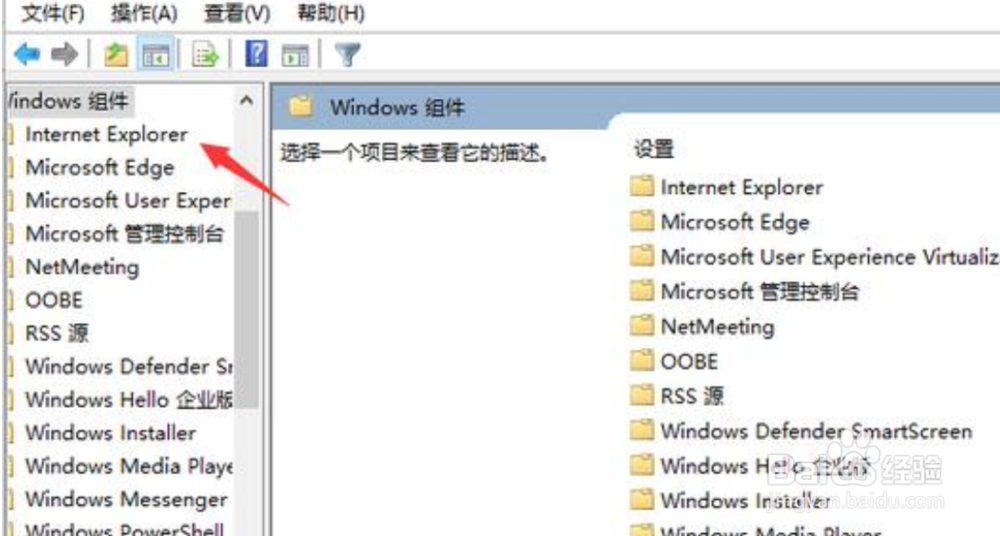
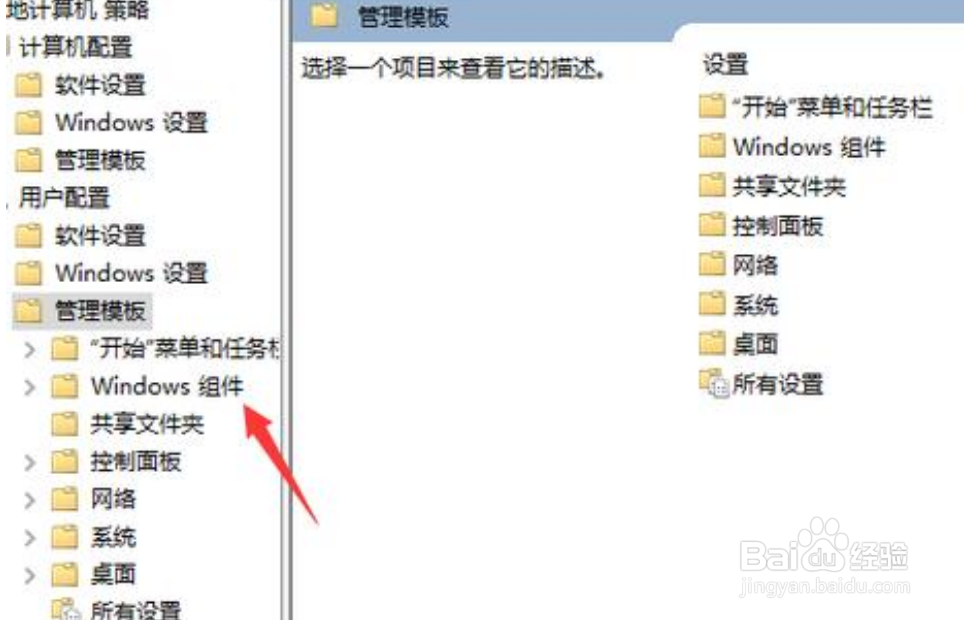
4、再次找到winows组件选,接着在找到Internet Explorer选项。
win10系统Internet选项无法打开该如何解决?

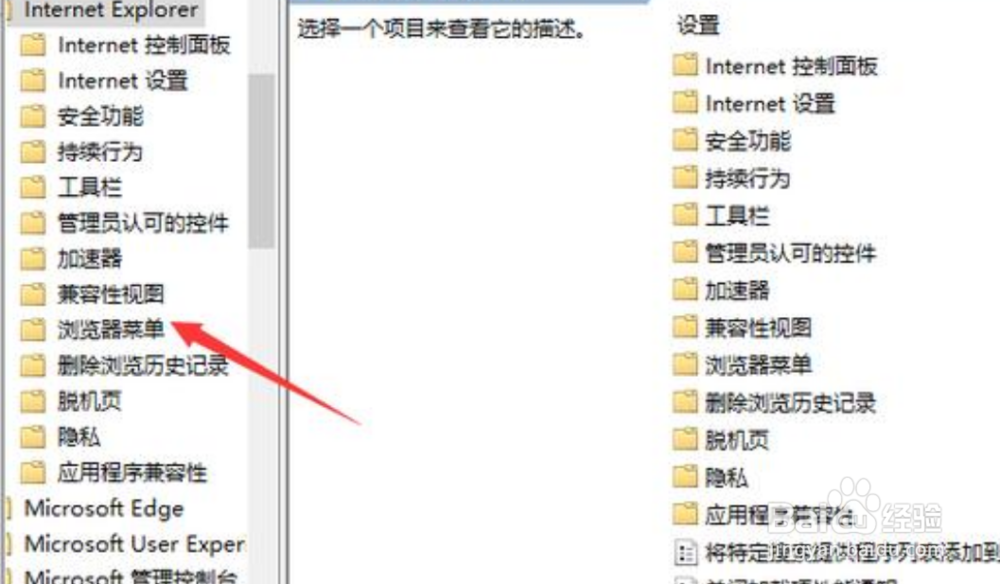
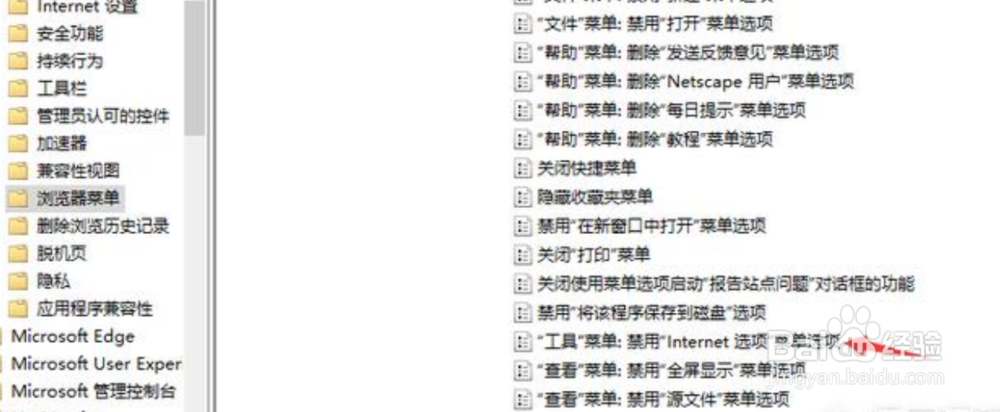
5、然后我们回到菜单首页,再次找到浏览器菜单选项。

win10系统Internet选项无法打开该如何解决?

win10系统Internet选项无法打开该如何解决?

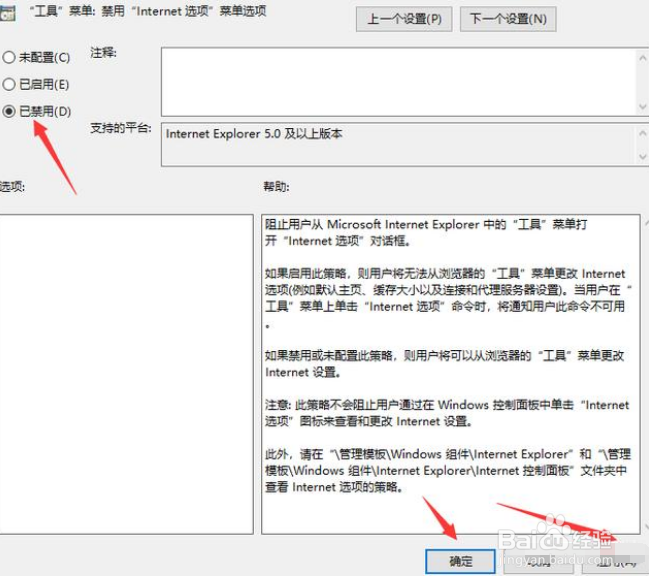
6、然后在右侧的窗口找到工具菜单:禁用Internet选项,并点击打开。在打开的该窗口选择已禁用选项即可,然后点击应用在点击确定按钮
win10系统Internet选项无法打开该如何解决?

win10系统Internet选项无法打开该如何解决?

  • win7系统怎么设置时间同步?
  • win7系统操作中心变成灰色怎么办
  • win7系统电脑防火墙在哪里设置
  • Win7任务栏不显示网络图标怎么办
  • Win10怎么重启打印服务
  • 热门搜索
    感冒头疼怎么办 牙痛该怎么办 真相只有一个用日语怎么说 协议怎么写 副乳怎么消除 柠檬茶怎么做 temperature怎么读 胃嗳气是怎么回事 淘宝实名认证怎么弄 杏仁粉怎么吃