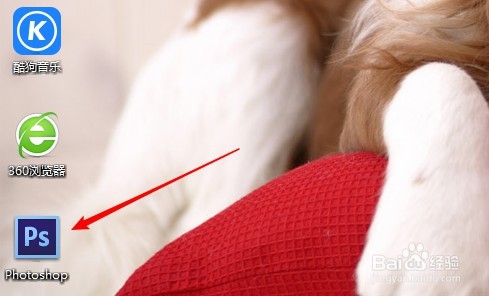
1、在桌面快捷启动程序中,选择打开Photoshop应用程序。
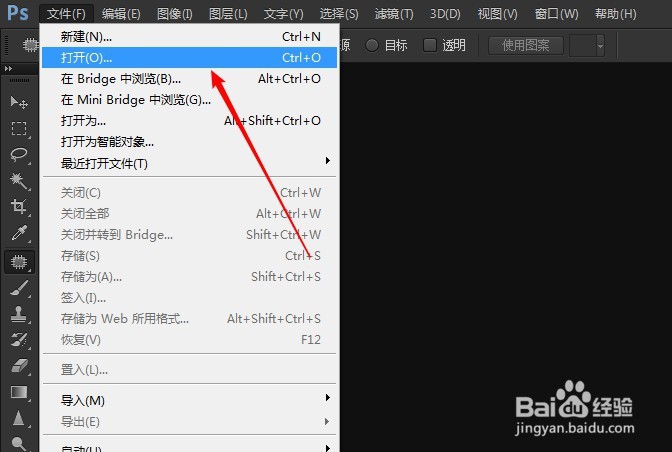
2、在Photoshop菜单栏上方,选择-打开一个素材文件。
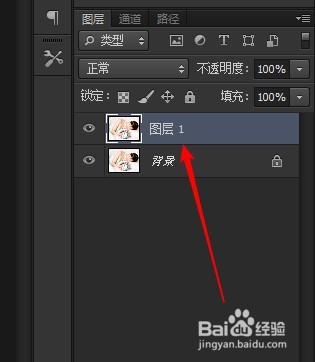
3、在图层面板中,按下快捷键ctrl+j复制一层背景图层,方便原有图层的保存。
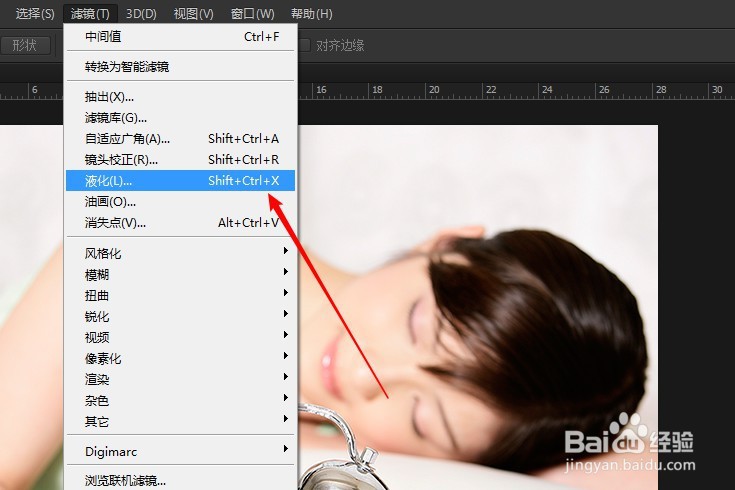
4、在菜单栏中,选择滤镜-液化命令,打开液化对话框。
5、选择在左侧工具箱的向前变形工具按钮,在对话框右侧的工具选项组中,设置画笔大小为600,画笔压力为50。
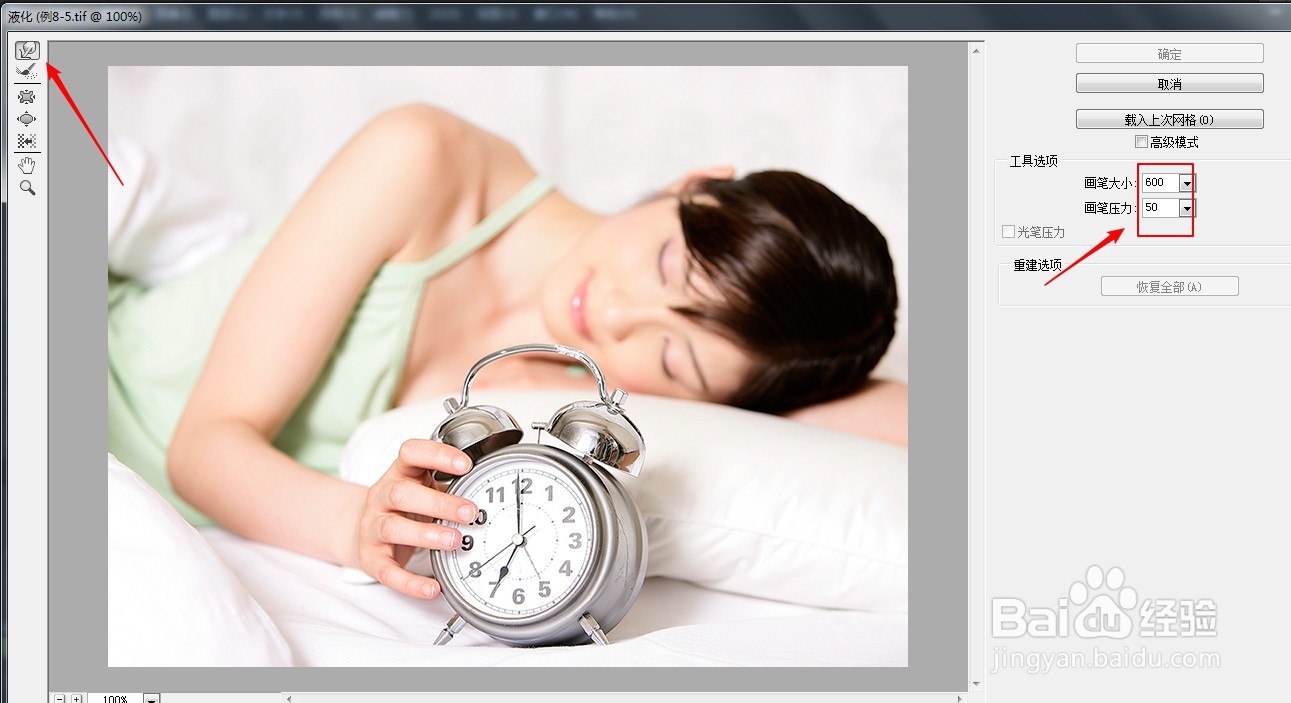
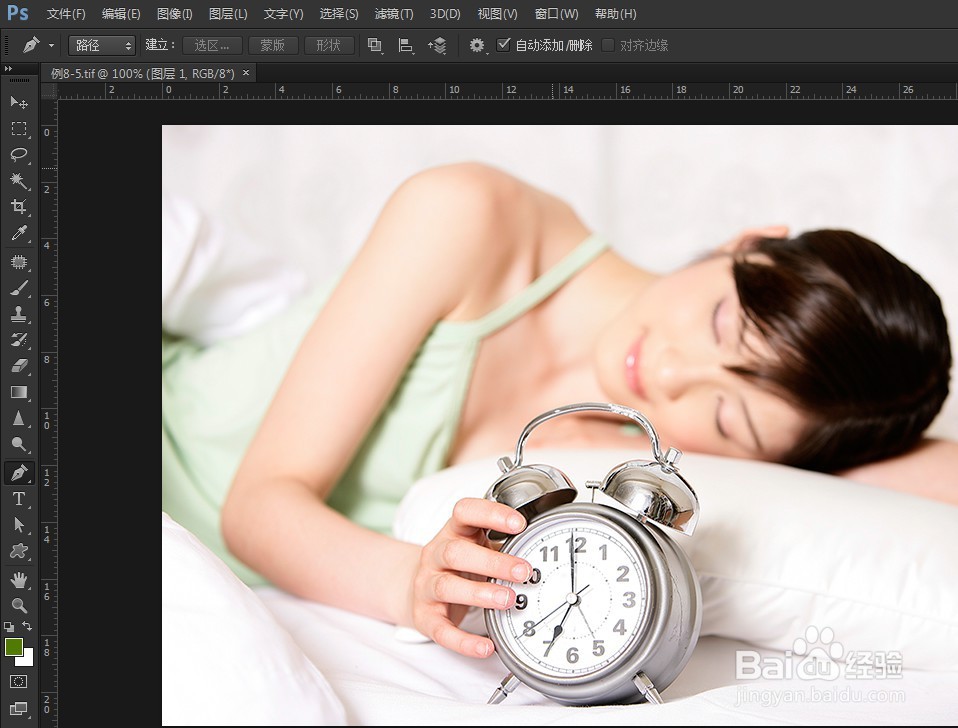
6、然后使用向前变形工具在人物手臂的边缘向内推动变形,为人物瘦手臂,完成人物的瘦身操作。
时间:2026-04-28 18:01:59
1、在桌面快捷启动程序中,选择打开Photoshop应用程序。
2、在Photoshop菜单栏上方,选择-打开一个素材文件。
3、在图层面板中,按下快捷键ctrl+j复制一层背景图层,方便原有图层的保存。
4、在菜单栏中,选择滤镜-液化命令,打开液化对话框。
5、选择在左侧工具箱的向前变形工具按钮,在对话框右侧的工具选项组中,设置画笔大小为600,画笔压力为50。
6、然后使用向前变形工具在人物手臂的边缘向内推动变形,为人物瘦手臂,完成人物的瘦身操作。
