PS教程——复古半调网格风格的设计方法

 时间:2026-05-03 11:16:38

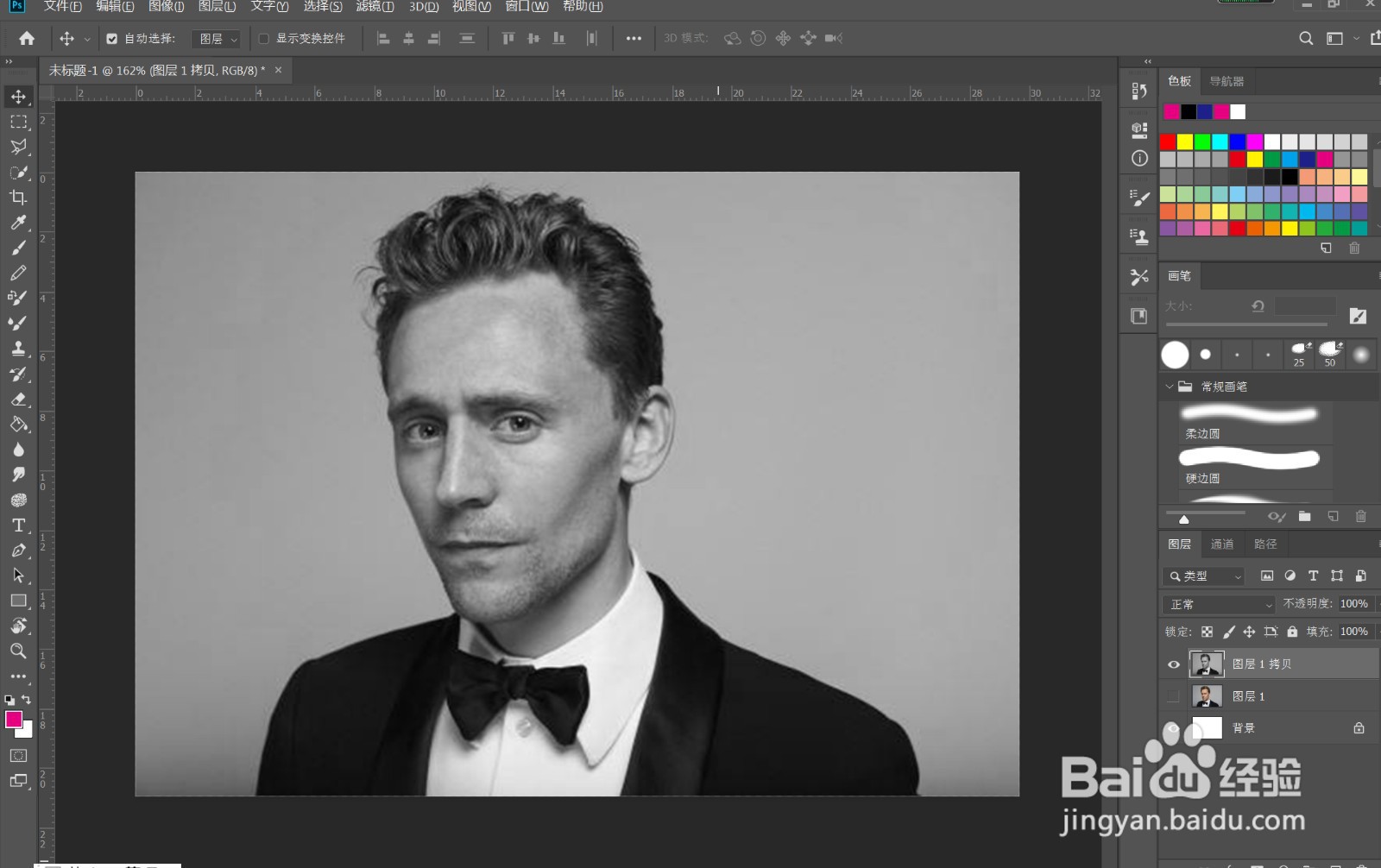
1、将准备好的素材导入PS, Ctrl+J复制一层,如图

PS教程——复古半调网格风格的设计方法

2、快捷键“Ctrl+Shift+U”, 将复制图层去色

PS教程——复古半调网格风格的设计方法

3、执行“选择”——“主体”,将人物框选出来,Ctrl+Shift+I,反选,Del删除,如图

PS教程——复古半调网格风格的设计方法

PS教程——复古半调网格风格的设计方法

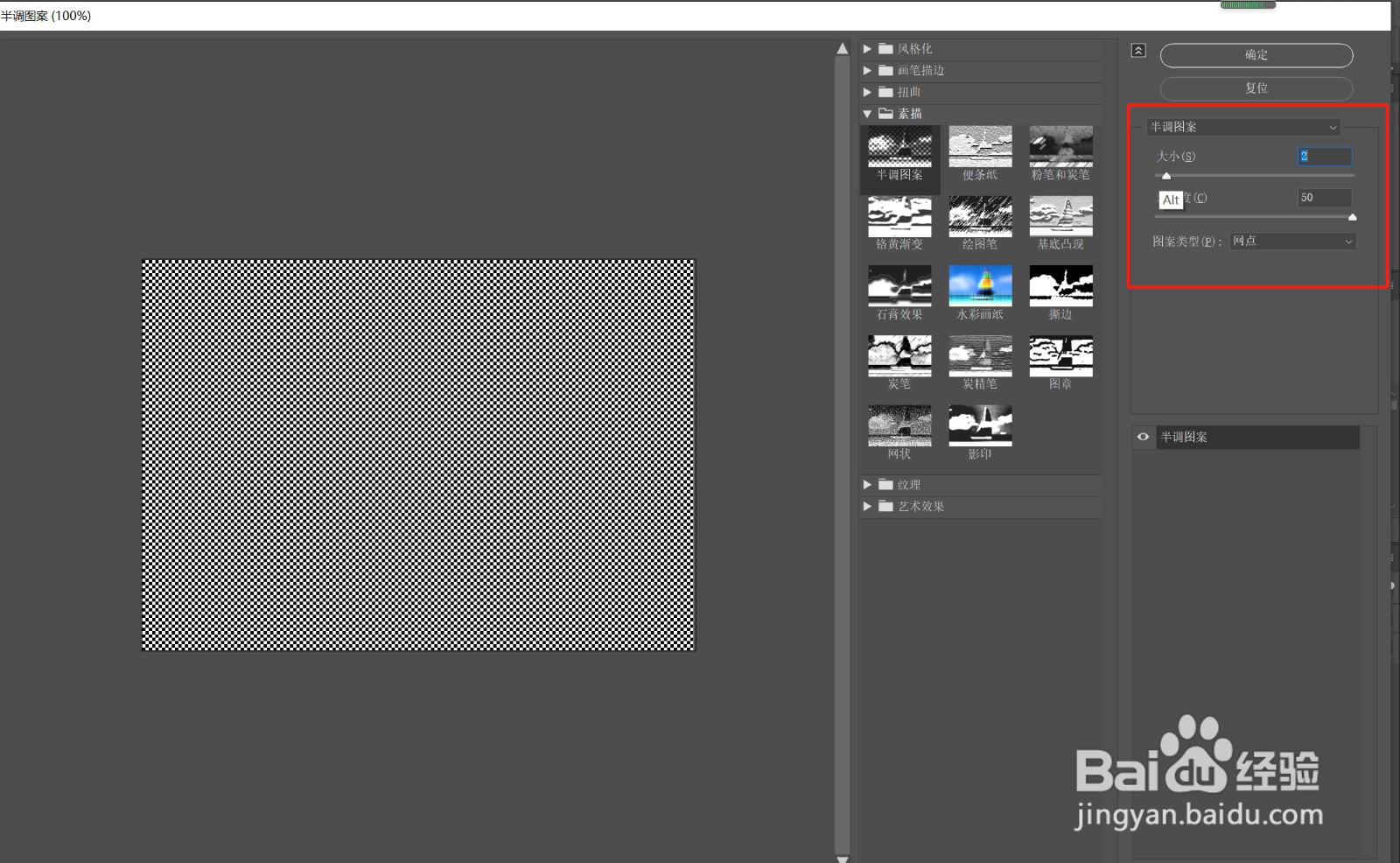
4、新建一层,填充白色,执行“滤镜”——“滤镜库”,打开素描,点击半调图案,图案类型选择网格,调整参数如图
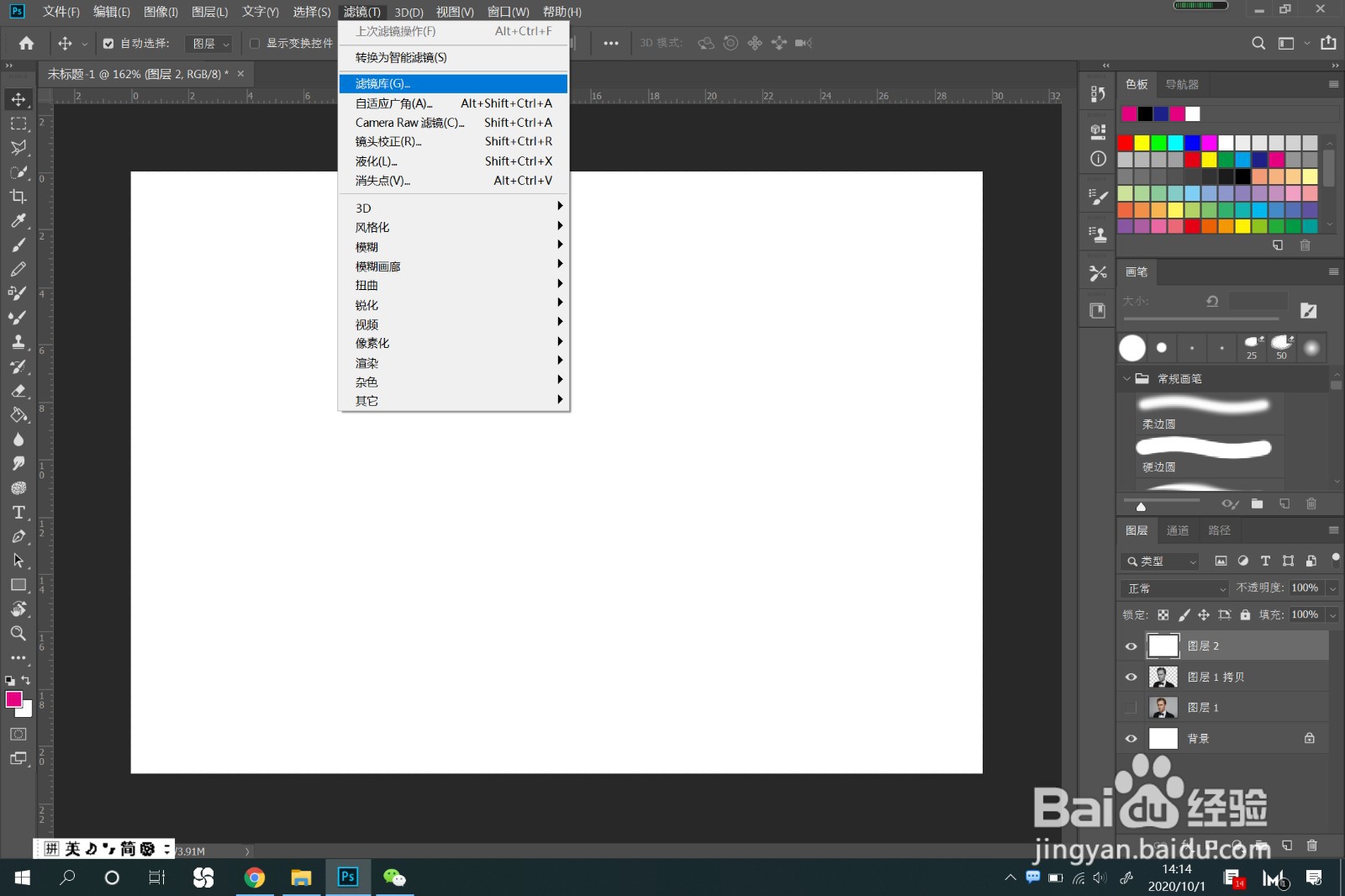
PS教程——复古半调网格风格的设计方法

PS教程——复古半调网格风格的设计方法

5、在半调图层按住Ctrl键,点击图层拷贝1将人物变成选区,Ctrl+Shift+I,反选,Del键删除,将图层模式改为叠加,如图
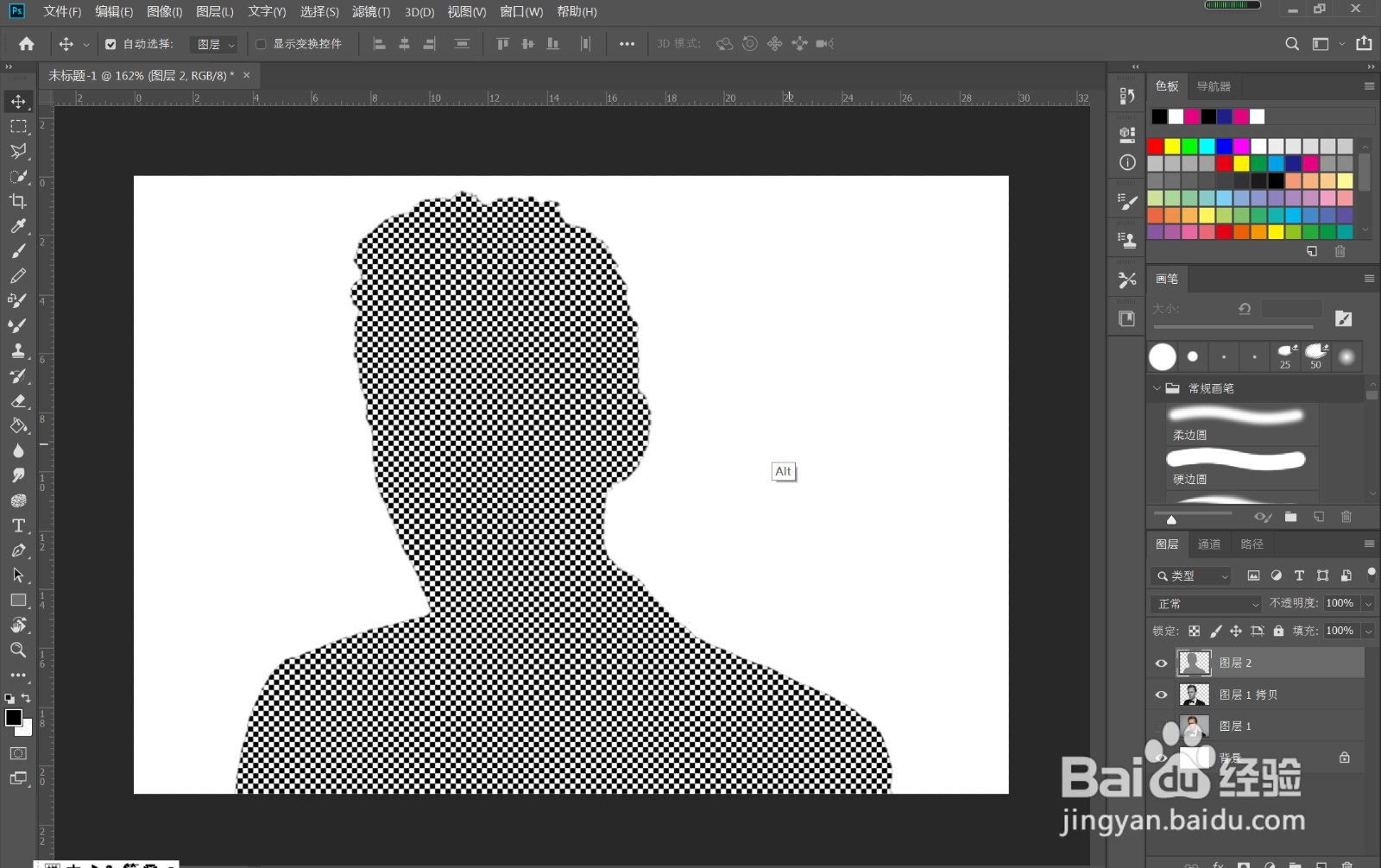
PS教程——复古半调网格风格的设计方法

PS教程——复古半调网格风格的设计方法

6、在图层1上方新建图层,填充白色,再次执行滤镜——滤镜库,半调图案,设置参数,图案类型选择直线,调整数值,效果如图

PS教程——复古半调网格风格的设计方法

PS教程——复古半调网格风格的设计方法

  • 使用ps如何画飞机
  • PS中怎么设置彩块化?
  • Photoshop 如何使用混合模式提高图像对比度
  • ps怎么完美填补渐变背景
  • 如何使用PS曲线区分产品原图的亮暗面层次?
  • 热门搜索
    好吃 猫肉的做法大全 家庭做蛋挞的简单方法 莲藕排骨汤怎么做 板栗怎么做才好吃又简单 丰田塞纳怎么样 脂肪肝是怎么治疗 ps怎么复制图片 广东建设职业技术学院怎么样 小孩喉咙有痰怎么办