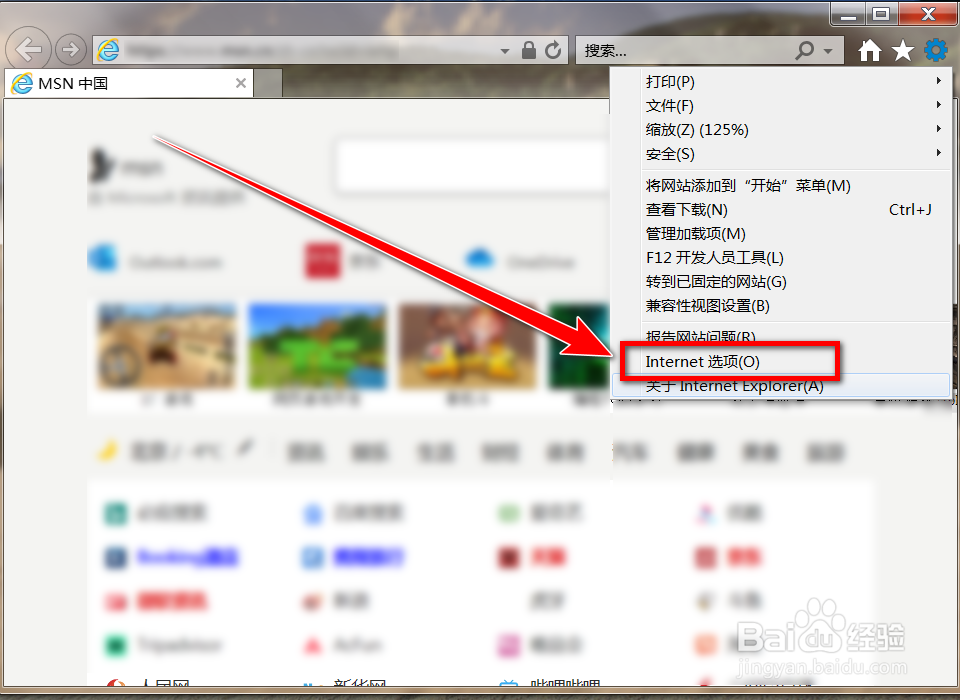
1、打开IE11浏览器,点击右上角的“齿轮”图标。

2、在下拉列表中,点击“Internet选项”。
3、在“Internet选项”窗口中,点击“设置”。

4、在网站数据设置窗口中,点击“移动文件夹”。

5、在“浏览文件夹”窗口中,选择文件夹,再点击“确定”。

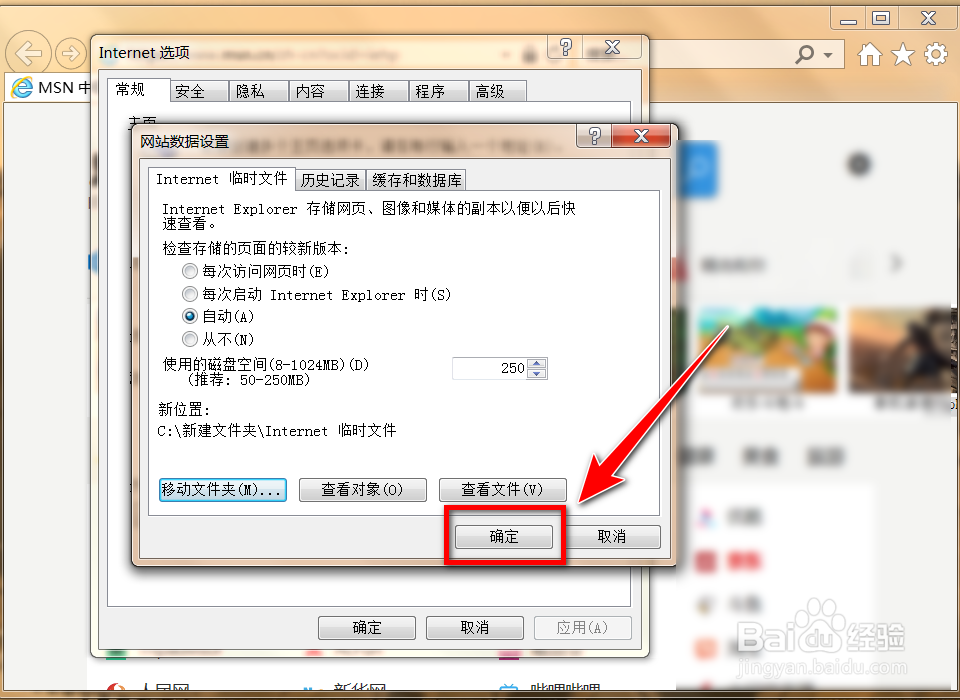
6、回到网站数据设置窗口,点击“确定”。
7、提示需要注销电脑才能移动临时文件夹,点击“是”按钮,重新登录电脑后,即可完成Internet临时文件夹的移动。

时间:2026-04-23 07:30:33
1、打开IE11浏览器,点击右上角的“齿轮”图标。
2、在下拉列表中,点击“Internet选项”。
3、在“Internet选项”窗口中,点击“设置”。
4、在网站数据设置窗口中,点击“移动文件夹”。
5、在“浏览文件夹”窗口中,选择文件夹,再点击“确定”。
6、回到网站数据设置窗口,点击“确定”。
7、提示需要注销电脑才能移动临时文件夹,点击“是”按钮,重新登录电脑后,即可完成Internet临时文件夹的移动。
